Come posso impostare una vendita in conto vendita su Jewely Retail?
Questa guida spiega passo dopo passo come registrare una vendita in conto vendita su Jewely Retail. Una vendita in conto vendita ti consente di ricevere un articolo da un venditore privato e di inserirlo nel tuo negozio senza acquistarlo direttamente. L'articolo rimane nel tuo inventario fino alla vendita.
- Accesso a Jewely Retail con diritti sul modulo Acquisti
- Informazioni da venditore occasionale (nome, cognome, indirizzo, documento di identità)
- Le caratteristiche dell'articolo da registrare (famiglia, categoria, marca, riferimento, materiali)
- IL prezzo di riacquisto IVA esclusa concordato con il venditore e il coefficiente di margine
Accedi alla funzione Vendite in conto vendita
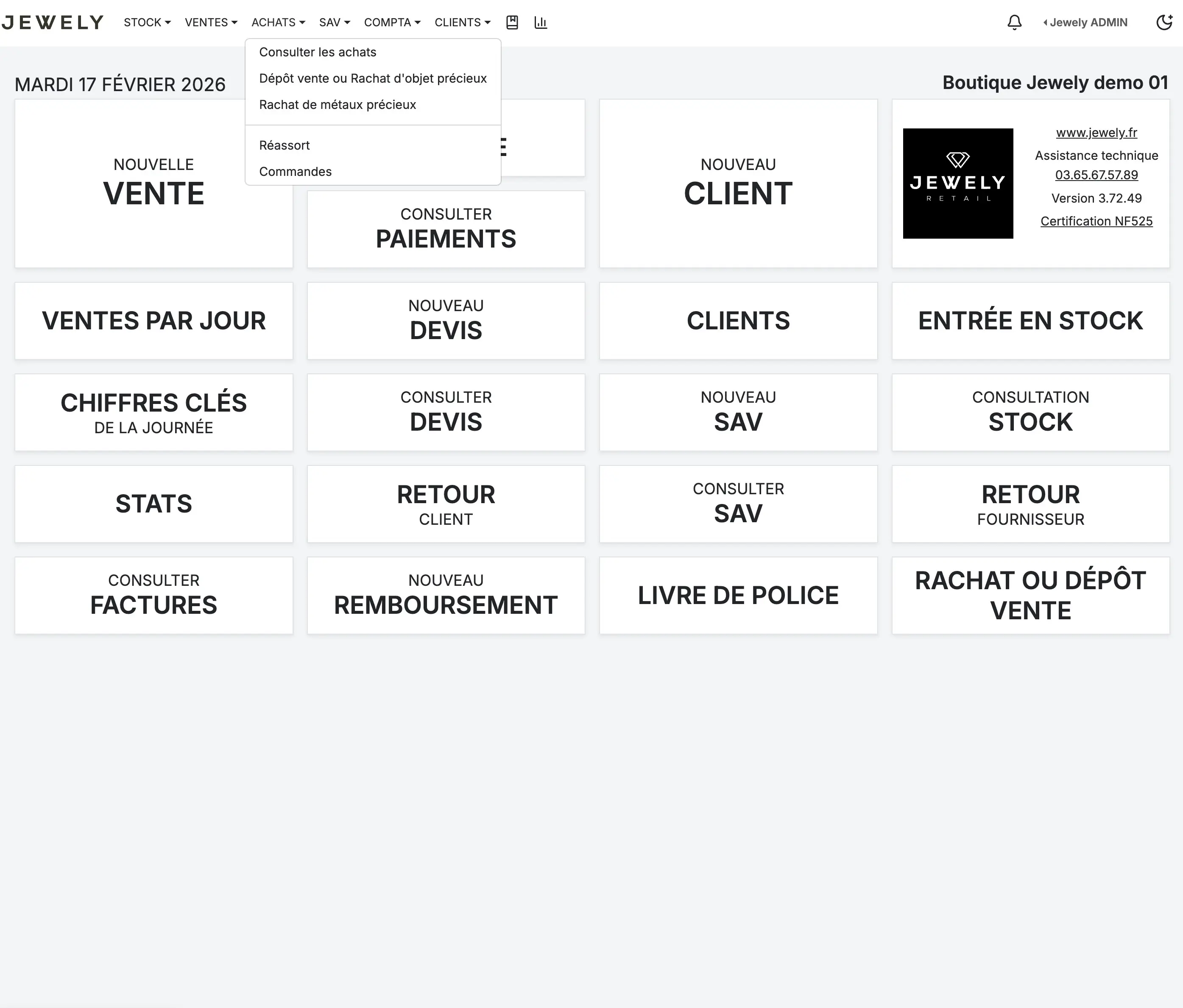
Dalla dashboard hai due opzioni per avviare una vendita in conto vendita:
Tramite il menu principale: clicca su ACQUISTI nella barra di navigazione in cima alla pagina, quindi seleziona «"Vendita o acquisto in conto vendita di oggetti di valore"» nel menu a discesa.
Tramite la dashboard: Puoi anche cliccare direttamente sul collegamento. «"VENDITA IN ACQUISTO O IN CONSEGNA"» in basso a destra della griglia delle scorciatoie.
Scegli il tipo di transazione e il venditore
Si apre una finestra modale con il titolo «"Vendita o acquisto in conto vendita di oggetti di valore"».
Tipo di transazione: selezionare «"Negozio di vendita in conto vendita"» (pulsante viola a sinistra). L'altra opzione, "Buyback", corrisponde a un acquisto definitivo, che non è oggetto di questo tutorial.
Venditore occasionale: Hai due opzioni. Se il venditore è già registrato nel tuo database, clicca su «"Selezione del venditore"» Quindi digita le prime lettere del nome nel campo di ricerca. Il venditore corrispondente apparirà qui sotto: cliccaci sopra per selezionarlo. Se si tratta di un nuovo venditore, clicca su «"Nuovo venditore"» per creare il tuo profilo (nome, cognome, indirizzo, ecc.).
Quindi fare clic sul pulsante «" Seguente "» in basso a destra.
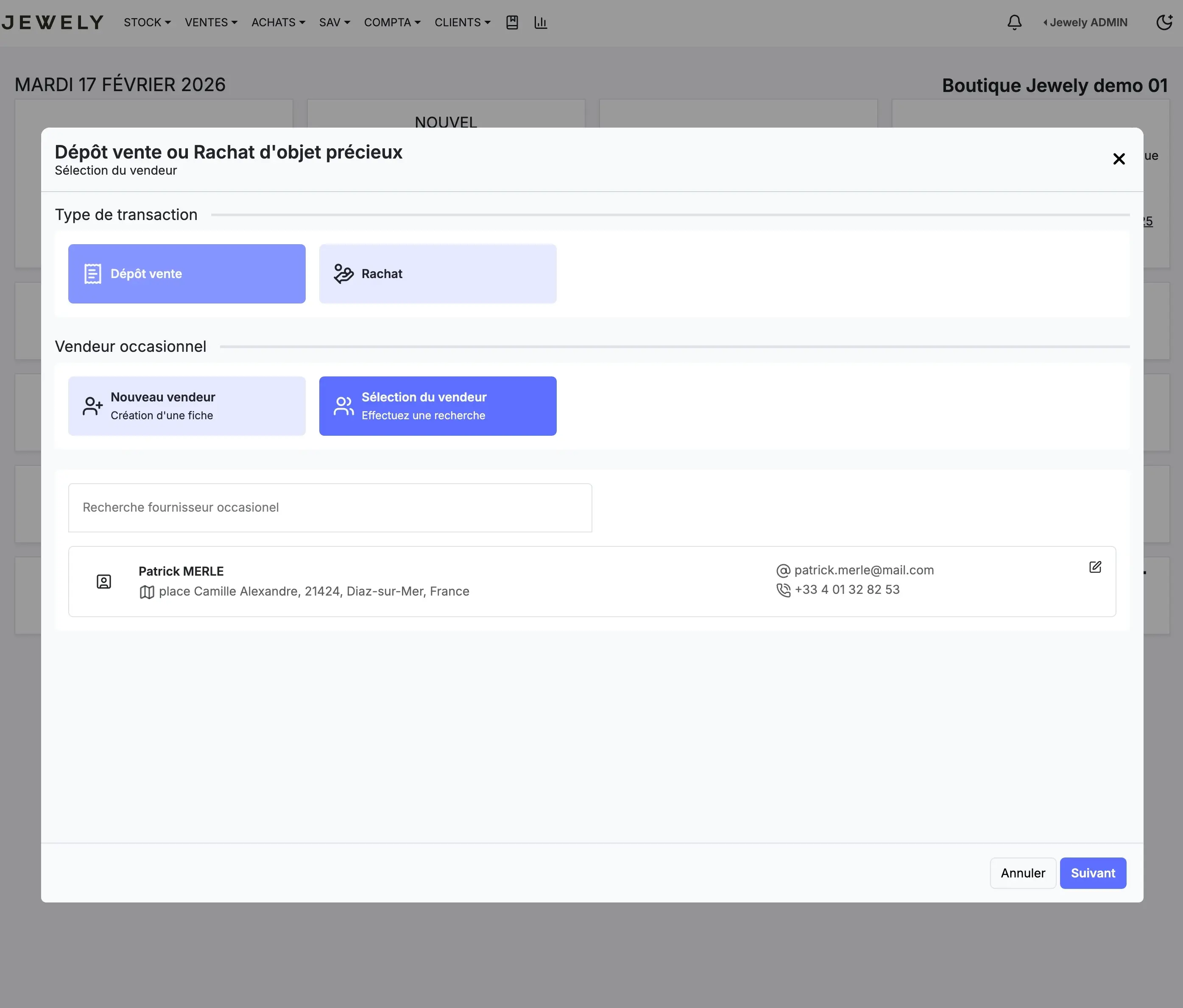
La ricerca del venditore funziona per nome o cognome. Basta digitare poche lettere e i risultati appariranno automaticamente.
Seleziona la famiglia e la categoria del prodotto
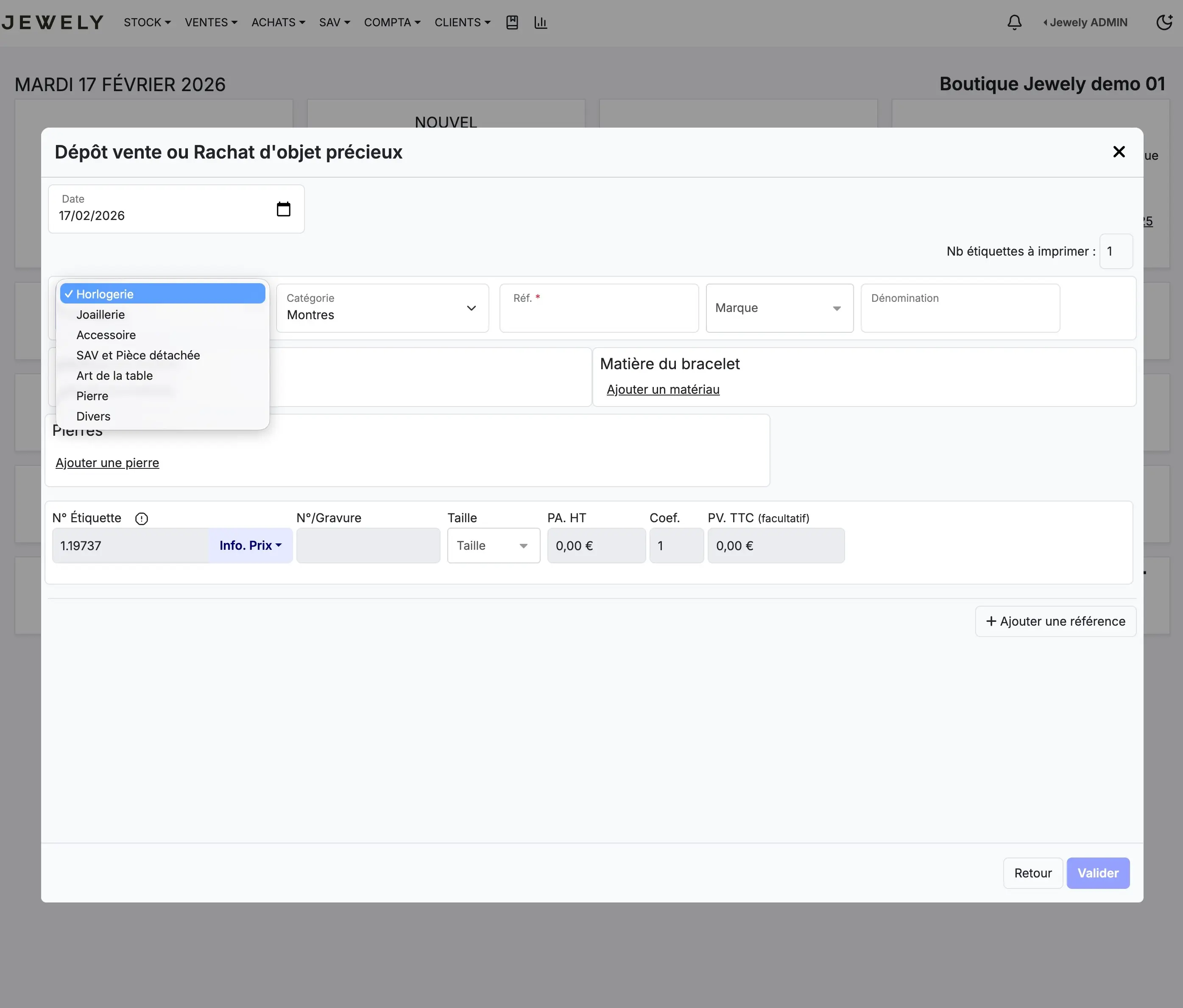
Nel modulo di input, inizia compilando le informazioni generali sull'articolo:
Famiglia : Fare clic sul menu a discesa e scegliere la famiglia corrispondente. Nel nostro esempio, selezioniamo «"Orologeria"». Le altre categorie disponibili sono Gioielli, Accessori, Assistenza post-vendita e ricambi, Stoviglie, Pietre, Varie.
Categoria: Una volta scelta la famiglia, seleziona la categoria. Qui scegliamo «"Orologi"».
Riferimento : Inserisci il riferimento dell'articolo. Nel nostro esempio: 789512.
Completa i dettagli del prodotto
Continua a compilare le specifiche dell'articolo:
Marca : Seleziona il marchio dal menu a discesa. Qui, AUDEMARS PIGUET.
Nome: Inserisci il nome del modello. Nel nostro esempio: Orologio Royal Oak.
Materiale della cassa: clicca su «"Aggiungi un materiale"» e selezioniamo il materiale. Qui, scegliamo Oro bianco.
Materiale del braccialetto: Allo stesso modo, aggiungi il materiale del braccialetto. Nel nostro esempio, è anche Oro bianco.
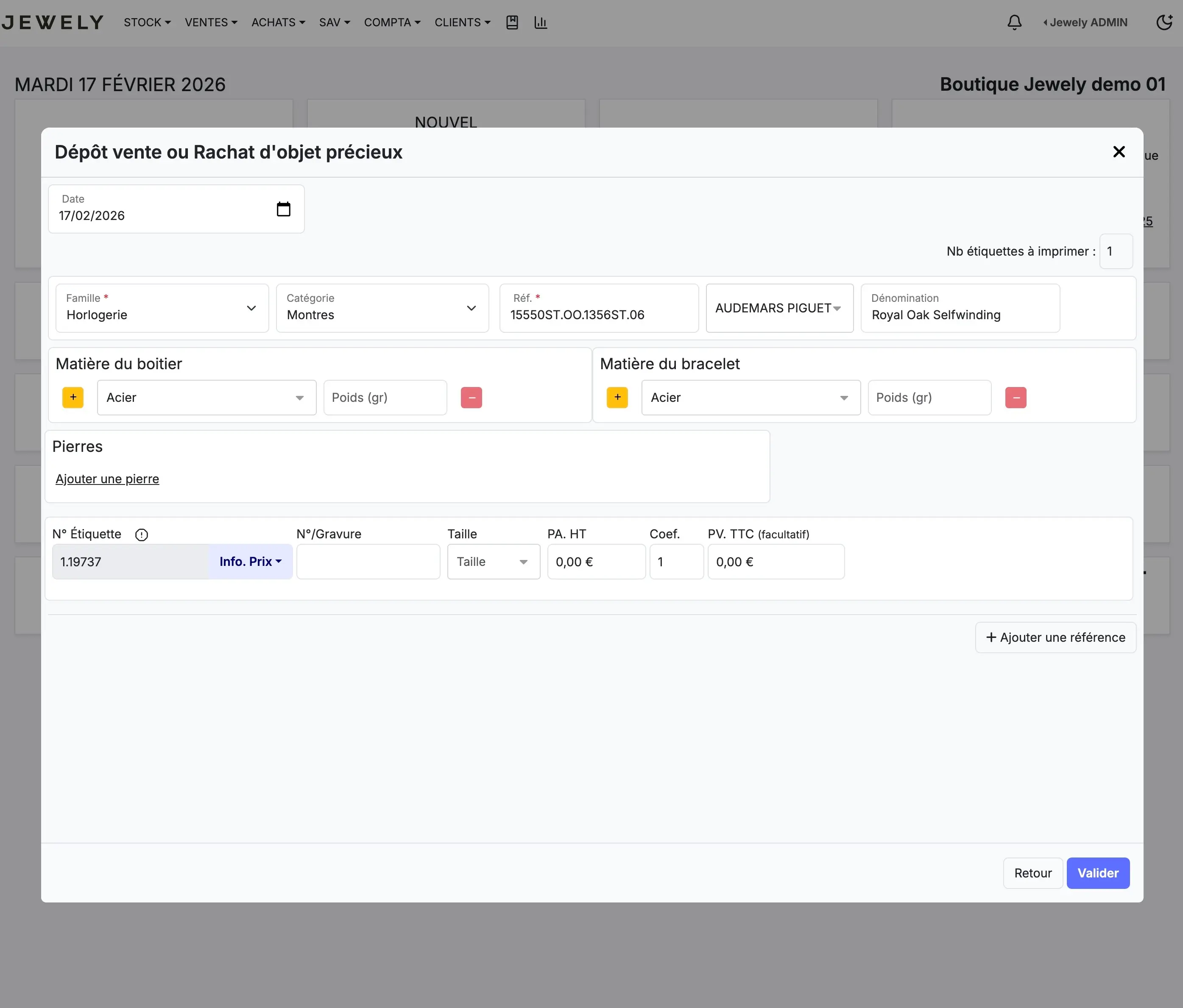
Puoi anche specificare le pietre se l'articolo le include, cliccando su "Aggiungi una pietra" nella sezione Pietre.
Si prega di specificare la dimensione e il prezzo.
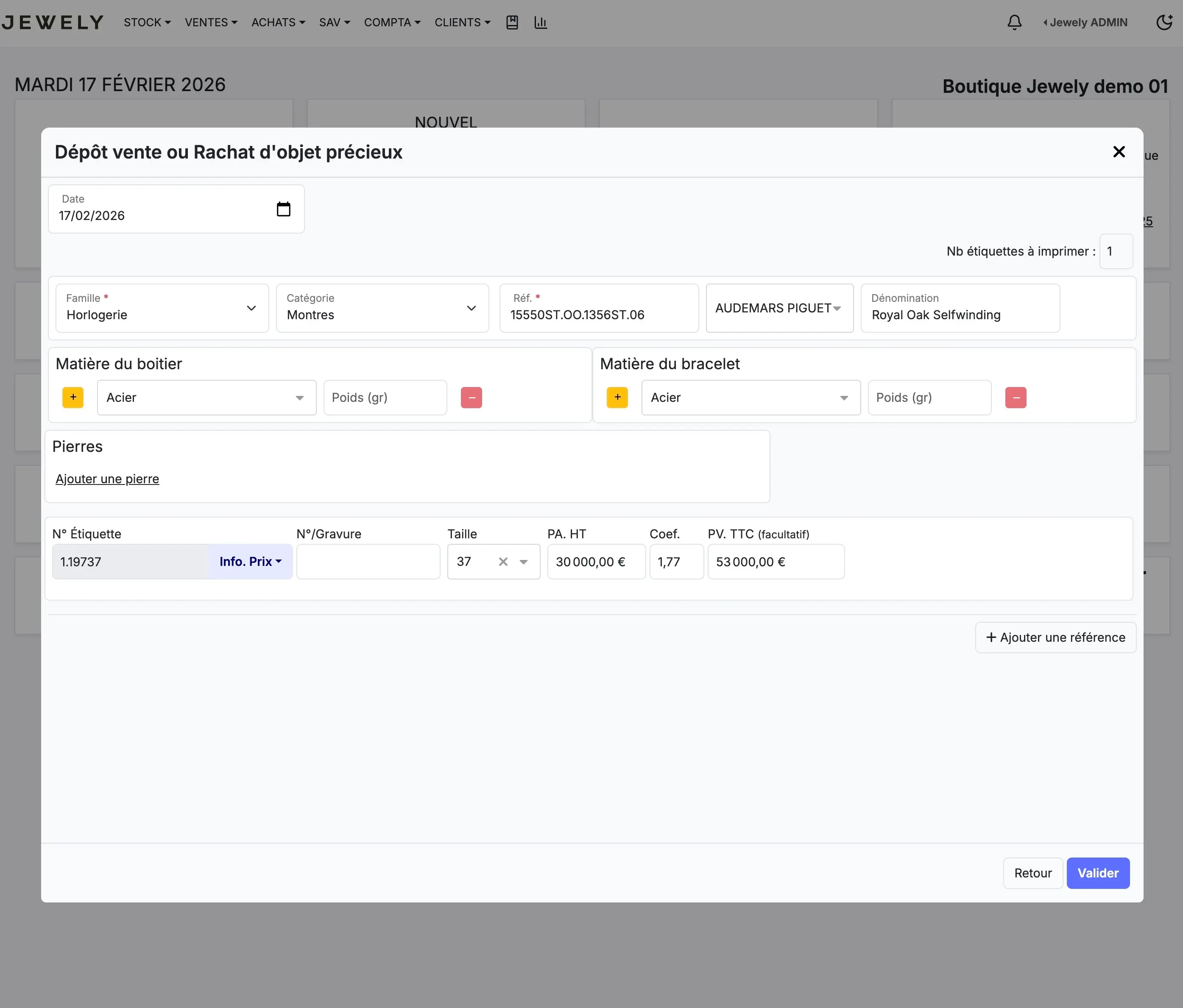
In fondo al modulo troverai la riga del prezzo dell'articolo:
Misurare : Specificare la dimensione dell'articolo (per un orologio, si tratta del diametro del quadrante in mm). Ecco: 42.
PA. HT (Prezzo di acquisto tasse escluse): Inserisci il prezzo di riacquisto concordato con il venditore. Nel nostro esempio: 30 000,00 €.
Coefficiente: Inserisci il coefficiente di margine che desideri applicare. Qui: 1,50. IL Prezzo IVA inclusa (PV TTC) viene quindi calcolato automaticamente: 53 000,00 €.
Una volta inserite tutte le informazioni, cliccare sul pulsante. «"Per convalidare"» in basso a destra.
Controlla il riepilogo della vendita in conto vendita
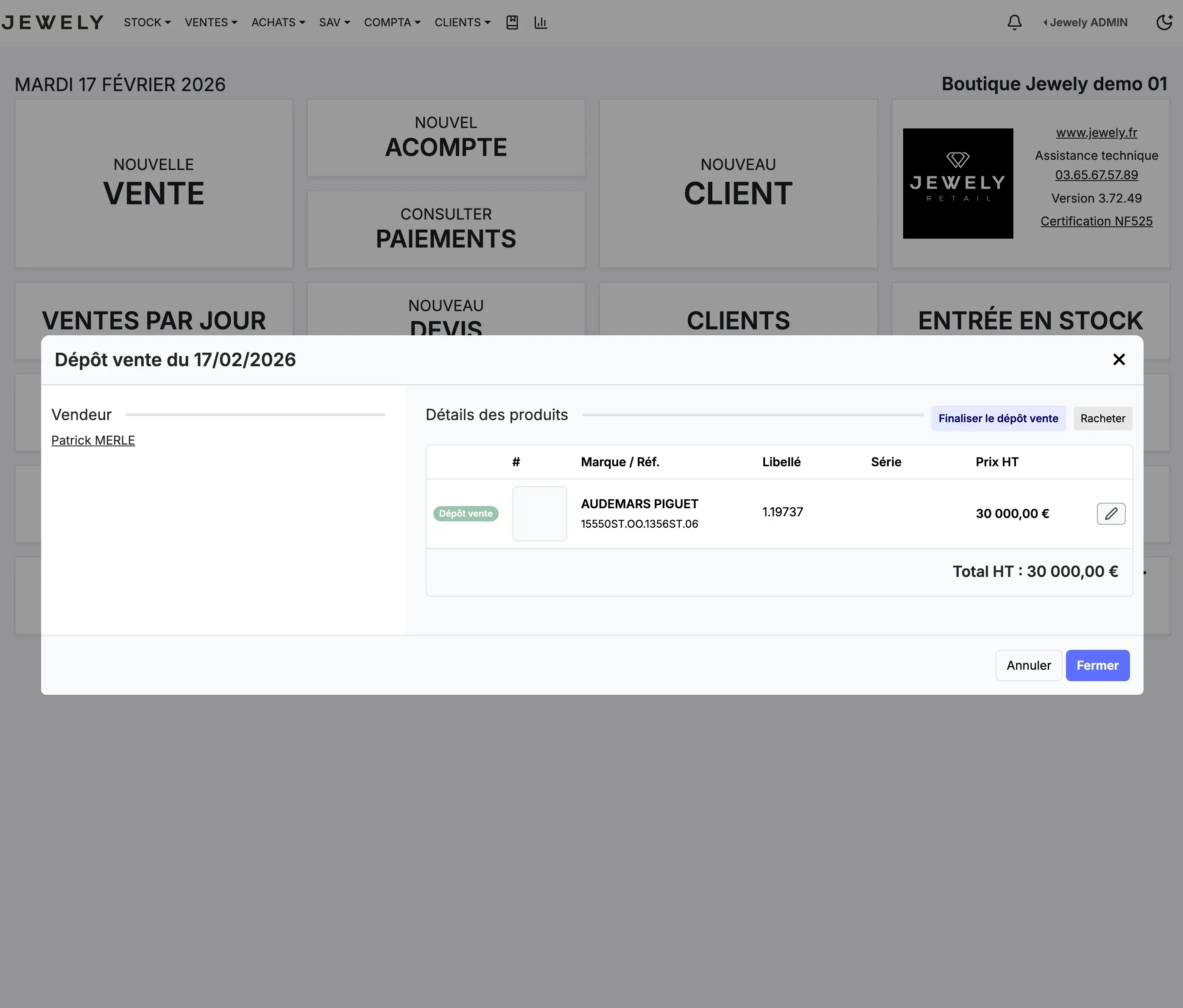
Dopo la convalida, un messaggio «"Operazione riuscita"» appare nell'angolo in alto a destra dello schermo, a conferma che la vendita in conto vendita è stata registrata correttamente.
Appare una finestra riassuntiva con le seguenti informazioni: il nome del venditore, Là data di deposito, e nella sezione «"Dettagli del prodotto"», l'elenco degli articoli registrati con il loro marchio, riferimento, descrizione e prezzo IVA esclusa.
Da questa finestra puoi «"Finalizza la vendita in conto vendita"» oppure clicca su «"Riscatta"» se desideri convertire il deposito in un riscatto.
Generare la ricevuta di deposito
Nella finestra di riepilogo, fare clic sul pulsante «"Genera la ricevuta di versamento"». Sullo schermo appare un documento PDF che riassume tutte le informazioni per la vendita in conto vendita: il riferimento e la descrizione dell'articolo, l'importo comprensivo di tasse, i materiali, il numero identificativo del mittente e il prezzo della vendita in conto vendita.
Questa ricevuta di deposito funge da contratto tra il tuo negozio e il venditore. Puoi’stampa direttamente o il’inviare via email al venditore cliccando sul pulsante corrispondente.
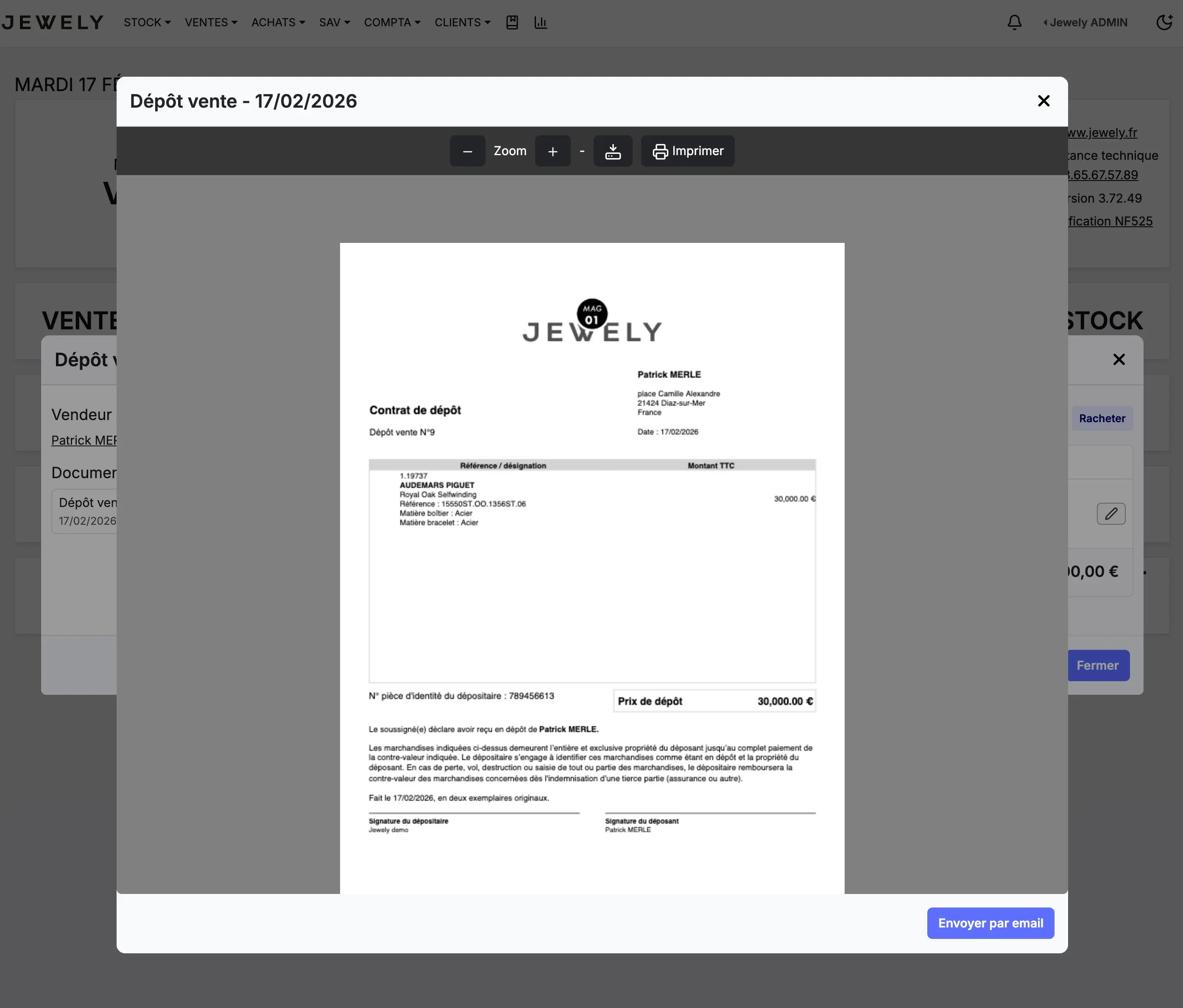
Ricordatevi di far firmare la ricevuta di versamento in duplice copia: una per il vostro negozio e una per il depositante. Questo documento è importante in caso di controversia.
Trova l'articolo nel tuo magazzino
Chiudere la finestra di ricezione della spedizione e la finestra di riepilogo. L'articolo della spedizione viene ora aggiunto automaticamente al tuo azione.
Per verificarlo, vai su AZIONE nel menu principale. Troverai l'articolo in cima all'elenco con il tag «"Negozio di vendita in conto vendita"» (in verde) e «"Occasione"» (in giallo). Sono presenti tutte le informazioni inserite: riferimento, denominazione, marca, dimensione, prezzo di vendita e ubicazione.
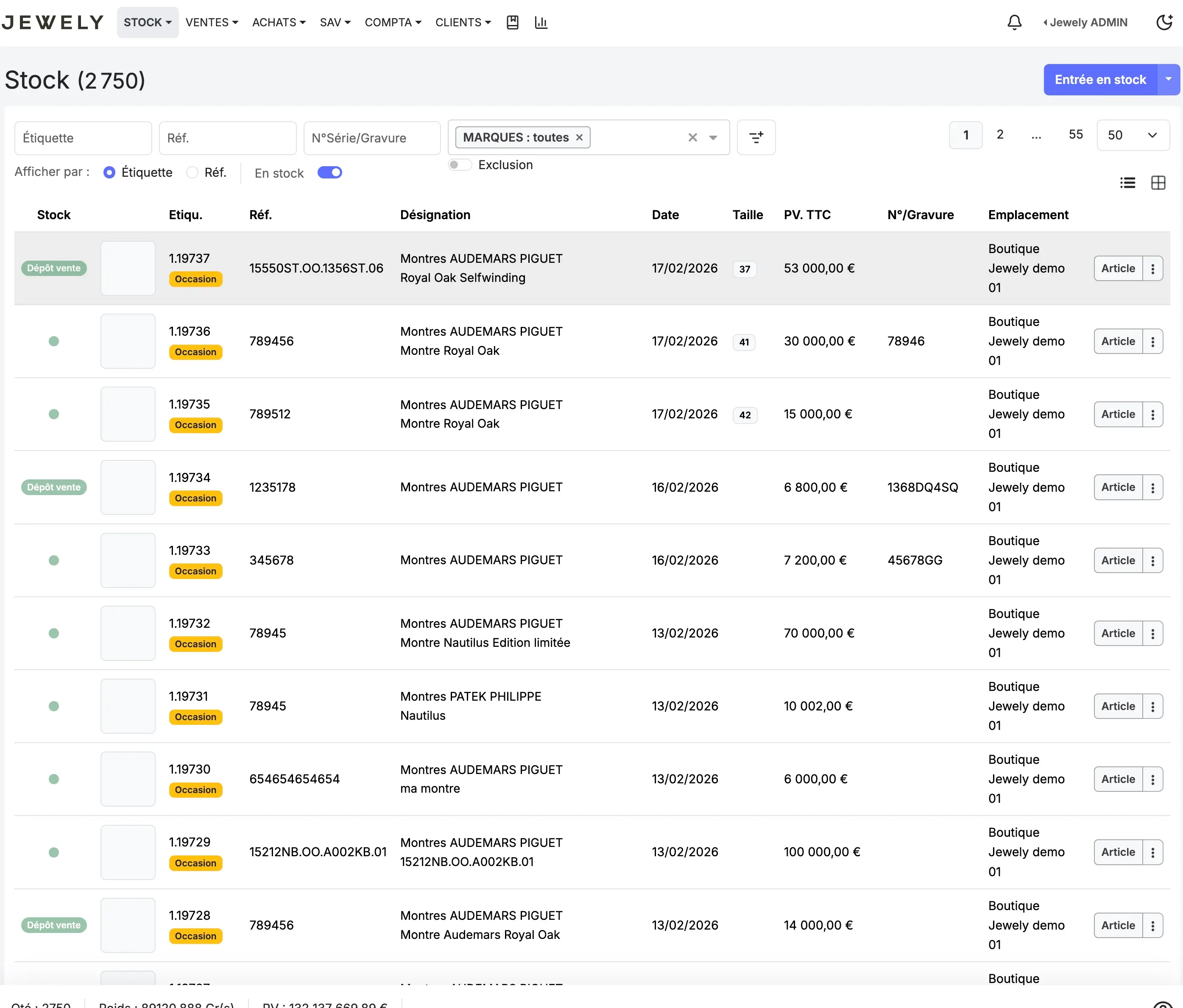
L'oggetto è ora nel tuo inventario, pronto per essere messo in vendita. Puoi accedere al negozio dell'usato in qualsiasi momento dal menu. ACQUISTI, dove appare con le etichette "Usato" e "Vendita in conto vendita".
03 65 67 57 89