Comment faire un dépôt-vente sur Jewely Retail ?
Ce guide vous explique pas à pas comment enregistrer un dépôt-vente dans Jewely Retail. Le dépôt-vente permet de recevoir un article d’un vendeur occasionnel (particulier) afin de le mettre en vente dans votre boutique, sans l’acheter directement. L’article est consigné dans votre stock jusqu’à sa vente.
- Un accès à Jewely Retail avec les droits sur le module Achats
- Les informations du vendeur occasionnel (nom, prénom, adresse, pièce d’identité)
- Les caractéristiques de l’article à déposer (famille, catégorie, marque, référence, matières)
- Le prix de reprise HT convenu avec le vendeur et le coefficient de marge
Accédez à la fonction Dépôt-vente
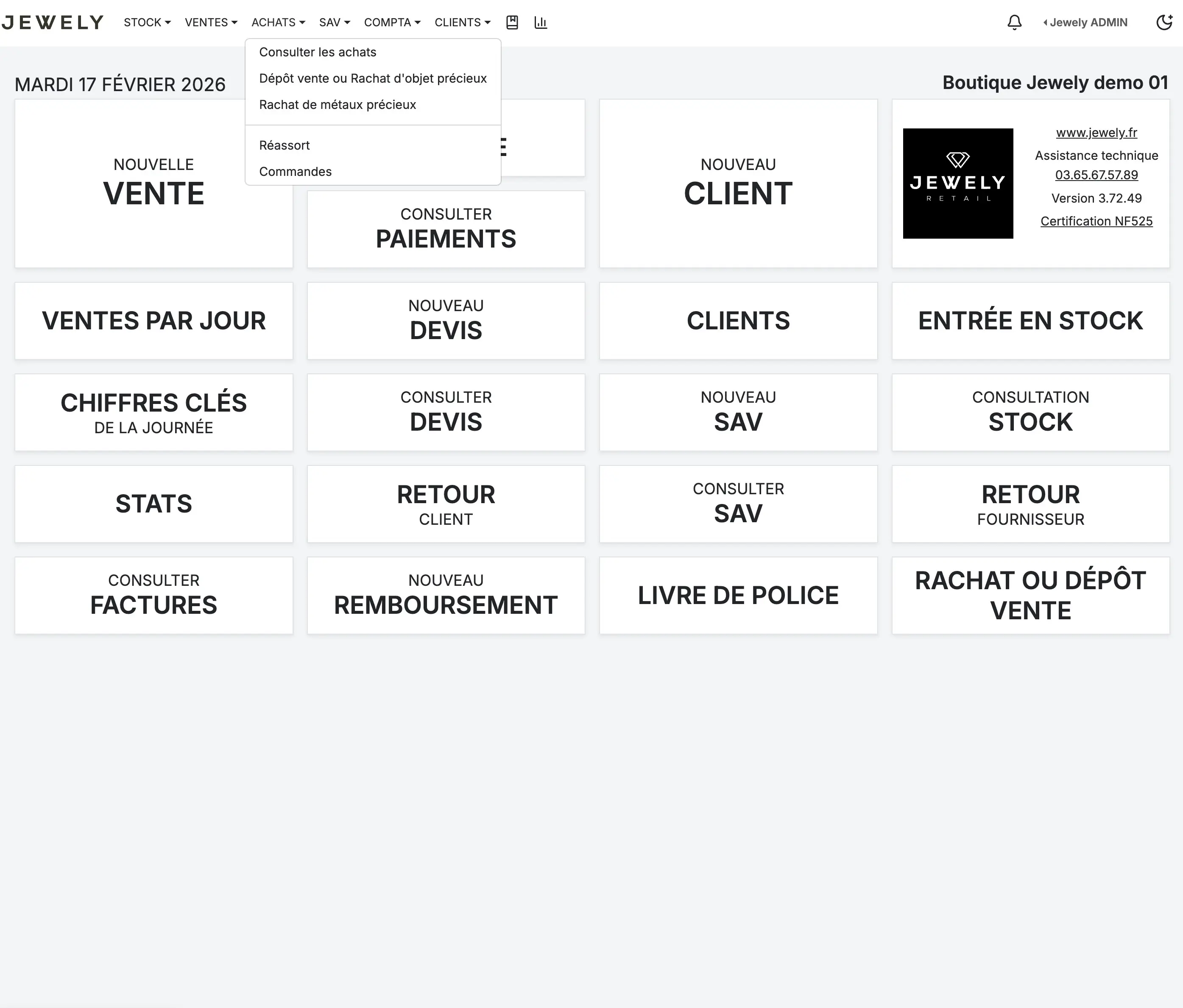
Depuis le tableau de bord, vous avez deux possibilités pour lancer un dépôt-vente :
Via le menu principal : cliquez sur ACHATS dans la barre de navigation en haut de page, puis sélectionnez « Dépôt vente ou Rachat d’objet précieux » dans le menu déroulant.
Via le tableau de bord : vous pouvez aussi cliquer directement sur le raccourci « RACHAT OU DÉPÔT VENTE » en bas à droite de la grille de raccourcis.
Choisissez le type de transaction et le vendeur
Une fenêtre modale s’ouvre avec le titre « Dépôt vente ou Rachat d’objet précieux ».
Type de transaction : sélectionnez « Dépôt vente » (bouton violet à gauche). L’autre option « Rachat » correspond à un achat ferme, ce qui n’est pas l’objet de ce tutoriel.
Vendeur occasionnel : deux choix s’offrent à vous. Si le vendeur est déjà enregistré dans votre base, cliquez sur « Sélection du vendeur » puis tapez les premières lettres de son nom dans le champ de recherche. Le vendeur correspondant apparaît en dessous — cliquez dessus pour le sélectionner. Si c’est un nouveau vendeur, cliquez sur « Nouveau vendeur » pour créer sa fiche (nom, prénom, adresse, etc.).
Cliquez ensuite sur le bouton « Suivant » en bas à droite.
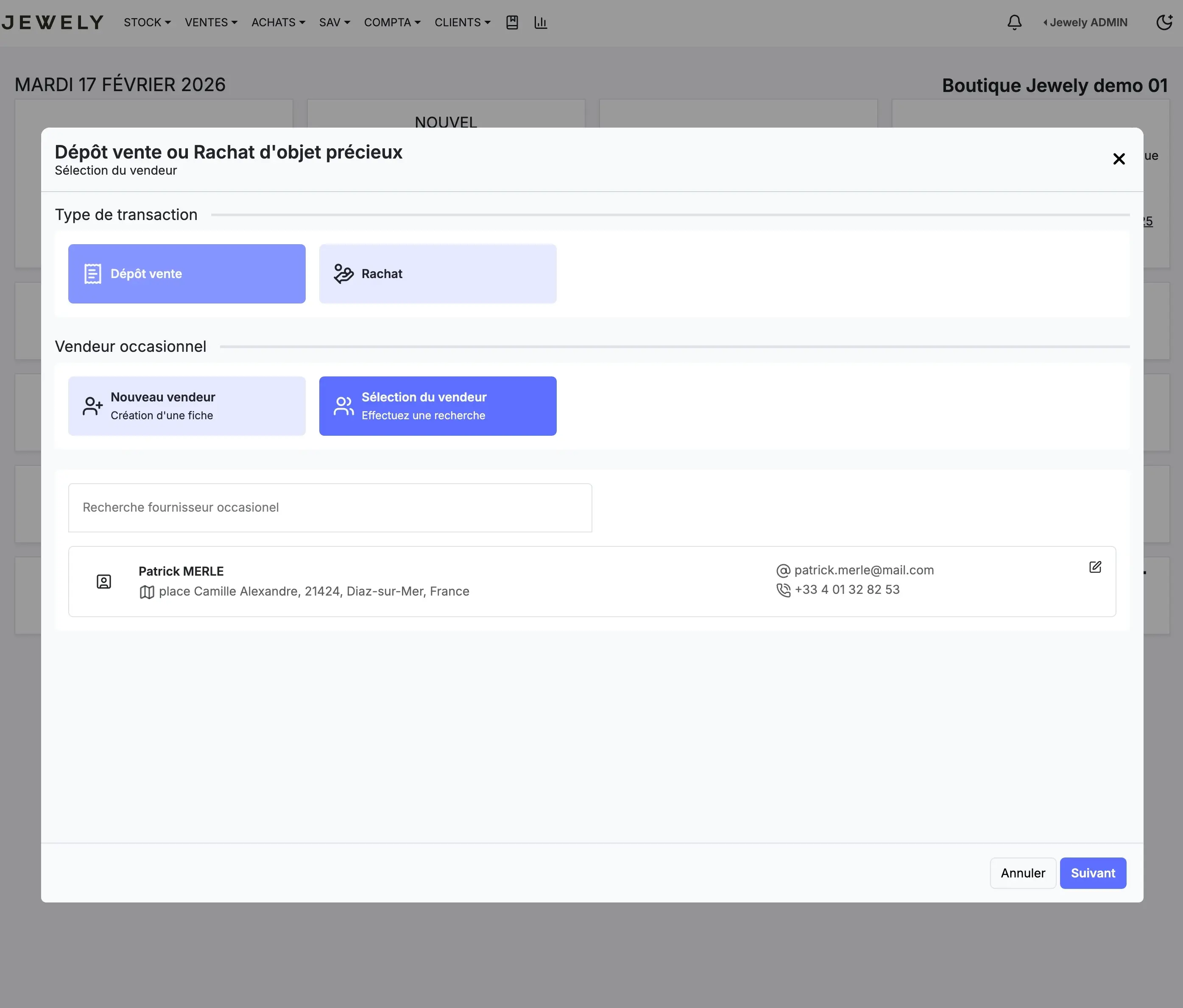
La recherche du vendeur fonctionne par nom ou par prénom. Il suffit de taper quelques lettres pour que les résultats s’affichent automatiquement.
Sélectionnez la famille et la catégorie du produit
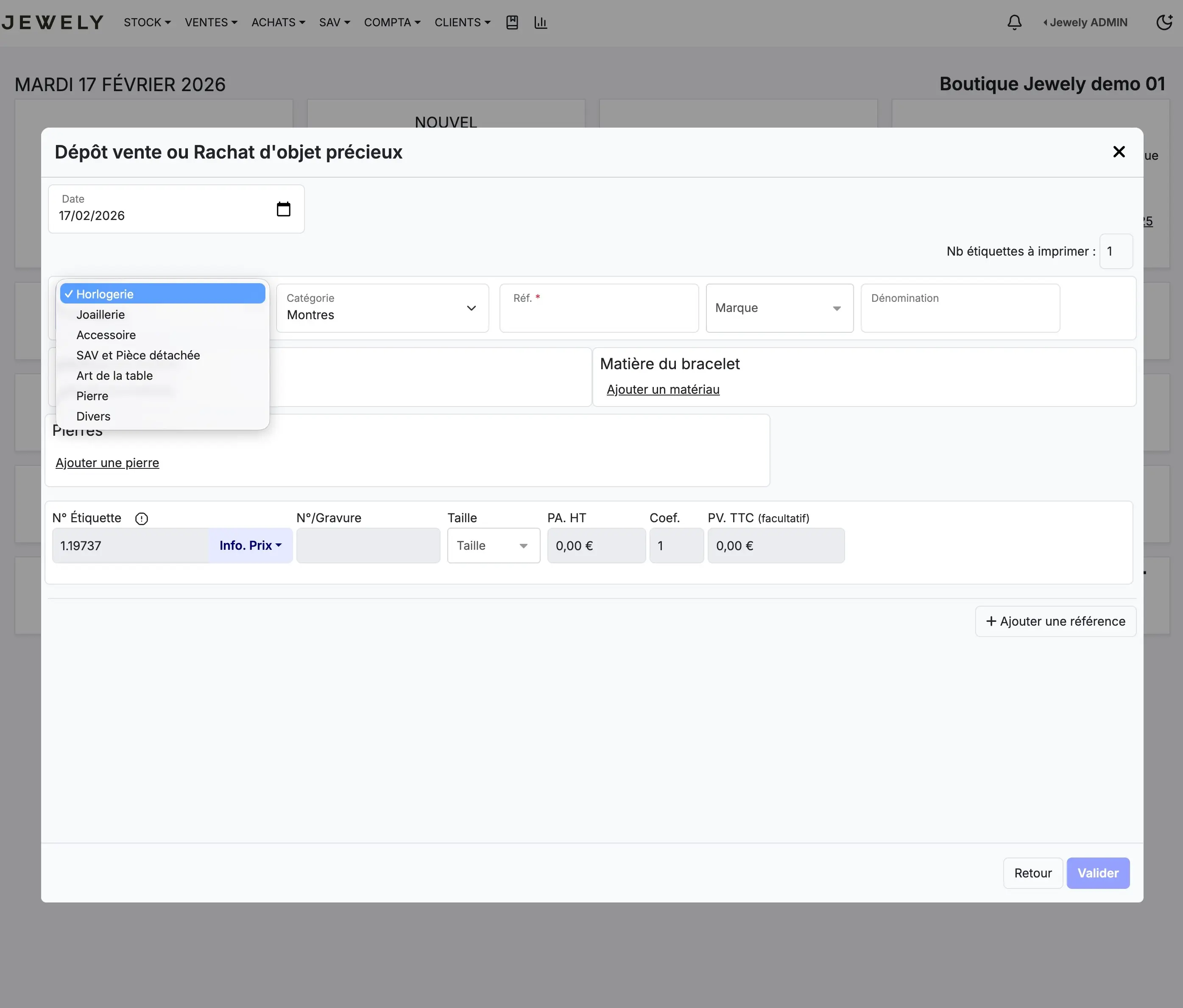
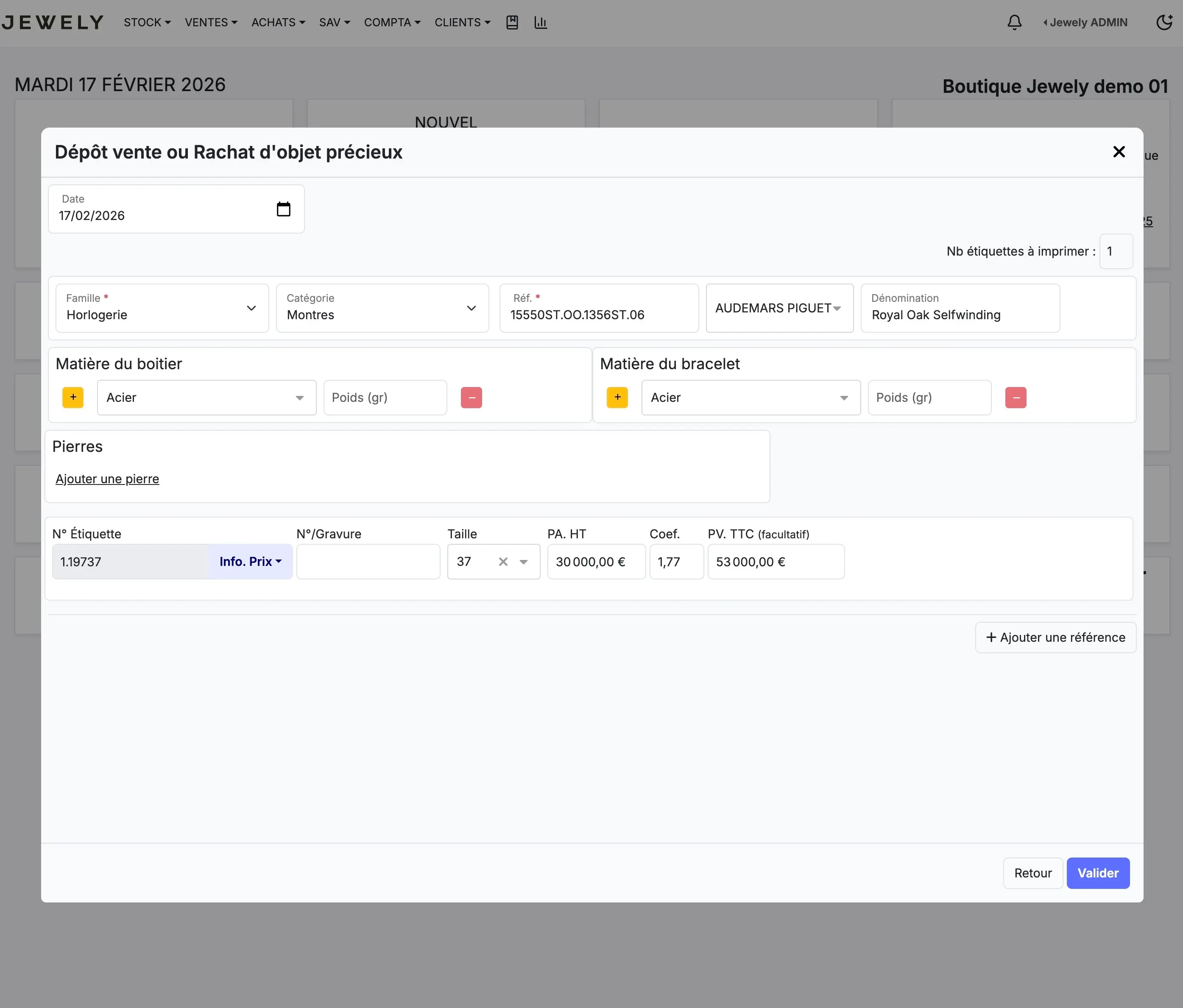
Dans le formulaire de saisie commencez par renseigner les informations générales de l’article :
Famille : cliquez sur le menu déroulant et choisissez la famille correspondante. Dans notre exemple, nous sélectionnons « Horlogerie ». Les autres familles disponibles sont Joaillerie, Accessoire, SAV et Pièce détachée, Art de la table, Pierre, Divers.
Catégorie : une fois la famille choisie, sélectionnez la catégorie. Ici, nous choisissons « Montres ».
Référence : saisissez la référence de l’article. Dans notre exemple : 789512.
Complétez les détails du produit
Continuez à renseigner les caractéristiques de l’article :
Marque : sélectionnez la marque dans le menu déroulant. Ici, AUDEMARS PIGUET.
Dénomination : saisissez le nom du modèle. Dans notre exemple : Montre Royal Oak.
Matière du boîtier : cliquez sur « Ajouter un matériau » et sélectionnez la matière. Ici, nous choisissons Or Blanc.
Matière du bracelet : de la même façon, ajoutez la matière du bracelet. Dans notre exemple, c’est également Or Blanc.
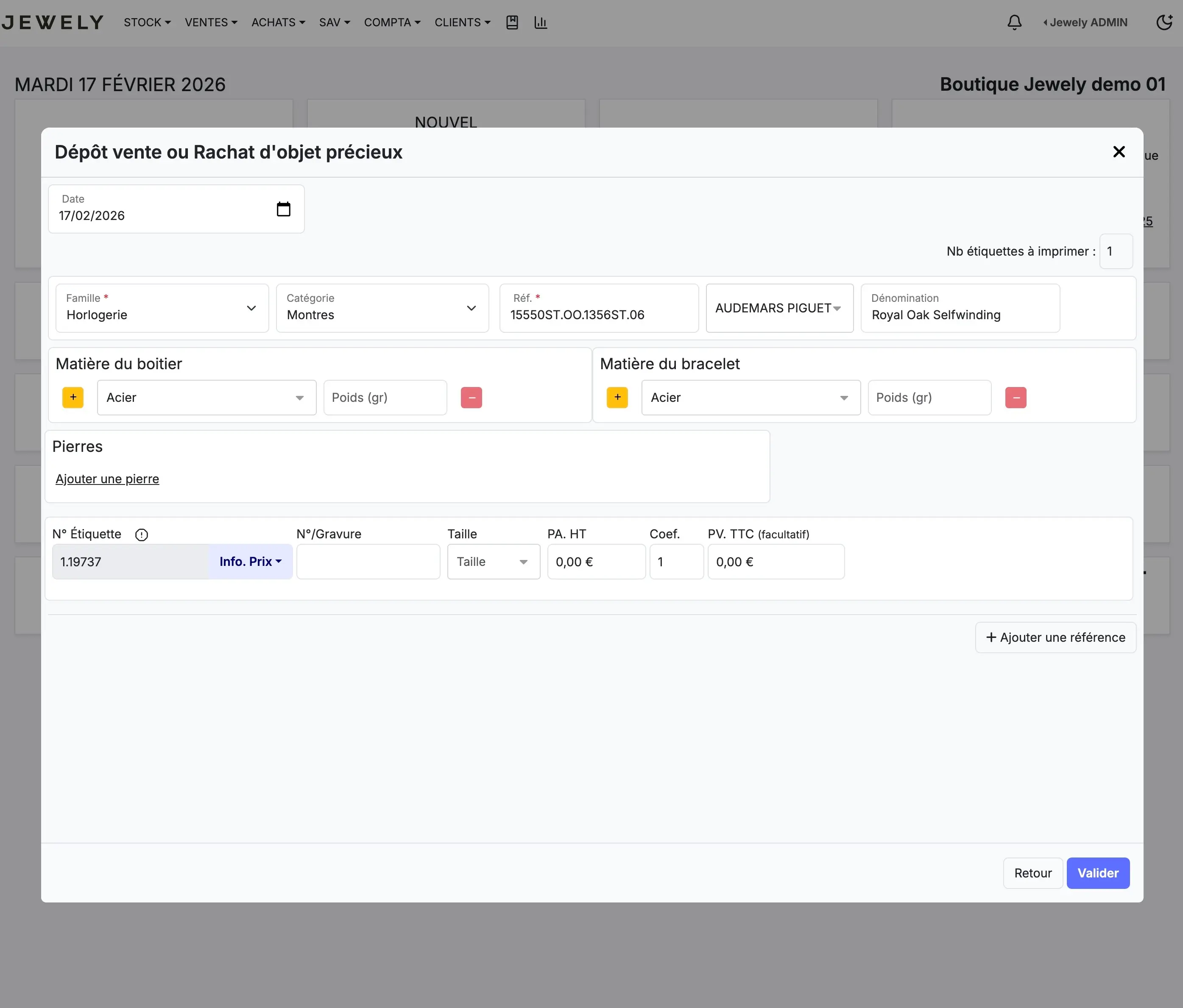
Vous pouvez également renseigner les pierres si l’article en comporte, en cliquant sur « Ajouter une pierre » dans la section Pierres.
Renseignez la taille et les prix
En bas du formulaire, vous trouvez la ligne de tarification de l’article :
Taille : indiquez la taille de l’article (pour une montre, il s’agit du diamètre du cadran en mm). Ici : 42.
PA. HT (Prix d’Achat Hors Taxes) : saisissez le prix de reprise convenu avec le vendeur. Dans notre exemple : 30 000,00 €.
Coef. (Coefficient) : indiquez le coefficient de marge que vous souhaitez appliquer. Ici : 1,50. Le PV TTC (Prix de Vente TTC) est alors calculé automatiquement : 53 000,00 €.
Une fois toutes les informations renseignées, cliquez sur le bouton « Valider » en bas à droite.
Vérifiez le récapitulatif du dépôt-vente
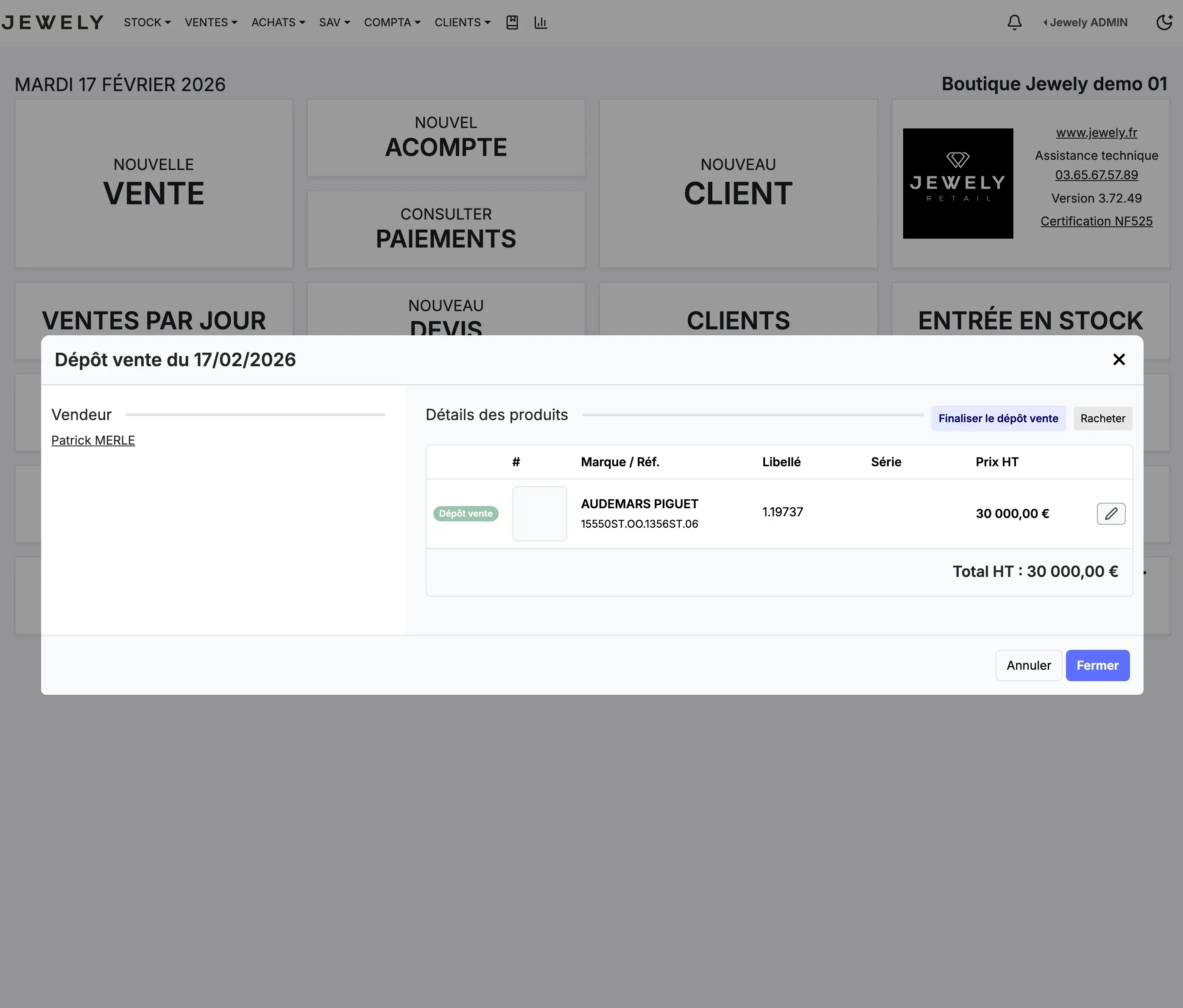
Après validation, un message « Opération réussie » s’affiche en haut à droite de l’écran, confirmant que le dépôt-vente a bien été enregistré.
Une fenêtre de récapitulatif apparaît avec les informations suivantes : le nom du vendeur, la date du dépôt, et dans la section « Détails des produits », la liste des articles déposés avec leur marque, référence, libellé et prix HT.
Depuis cette fenêtre, vous pouvez « Finaliser le dépôt vente » ou cliquer sur « Racheter » si vous souhaitez convertir le dépôt en rachat.
Générez le bon de dépôt
Dans la fenêtre récapitulative, cliquez sur le bouton « Générer le bon de dépôt ». Un document PDF s’affiche à l’écran, récapitulant toutes les informations du dépôt-vente : la référence et la désignation de l’article, le montant TTC, les matières, le numéro de pièce d’identité du déposant et le prix de dépôt.
Ce bon de dépôt fait office de contrat entre votre boutique et le vendeur. Vous pouvez l’imprimer directement ou l’envoyer par e-mail au vendeur en cliquant sur le bouton correspondant.
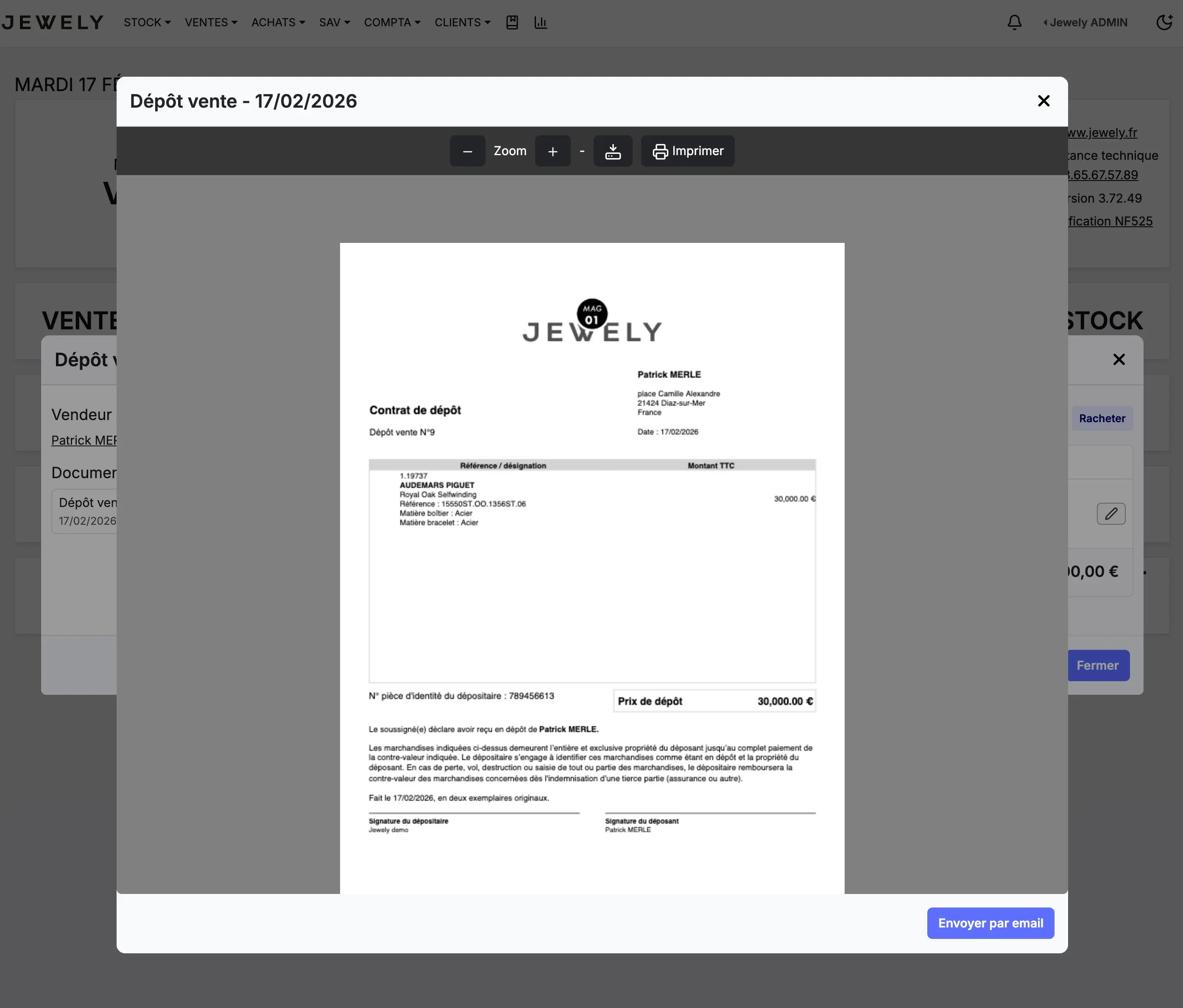
Pensez à faire signer le bon de dépôt en deux exemplaires : un pour votre boutique et un pour le déposant. Ce document est important en cas de litige.
Retrouvez l’article dans votre stock
Fermez la fenêtre du bon de dépôt et la fenêtre récapitulative. L’article en dépôt-vente est désormais automatiquement ajouté à votre stock.
Pour le vérifier, accédez à STOCK dans le menu principal. Vous retrouverez l’article en tête de liste avec l’étiquette « Dépôt vente » (en vert) et « Occasion » (en jaune). Toutes les informations saisies sont bien présentes : référence, désignation, marque, taille, prix de vente et emplacement.
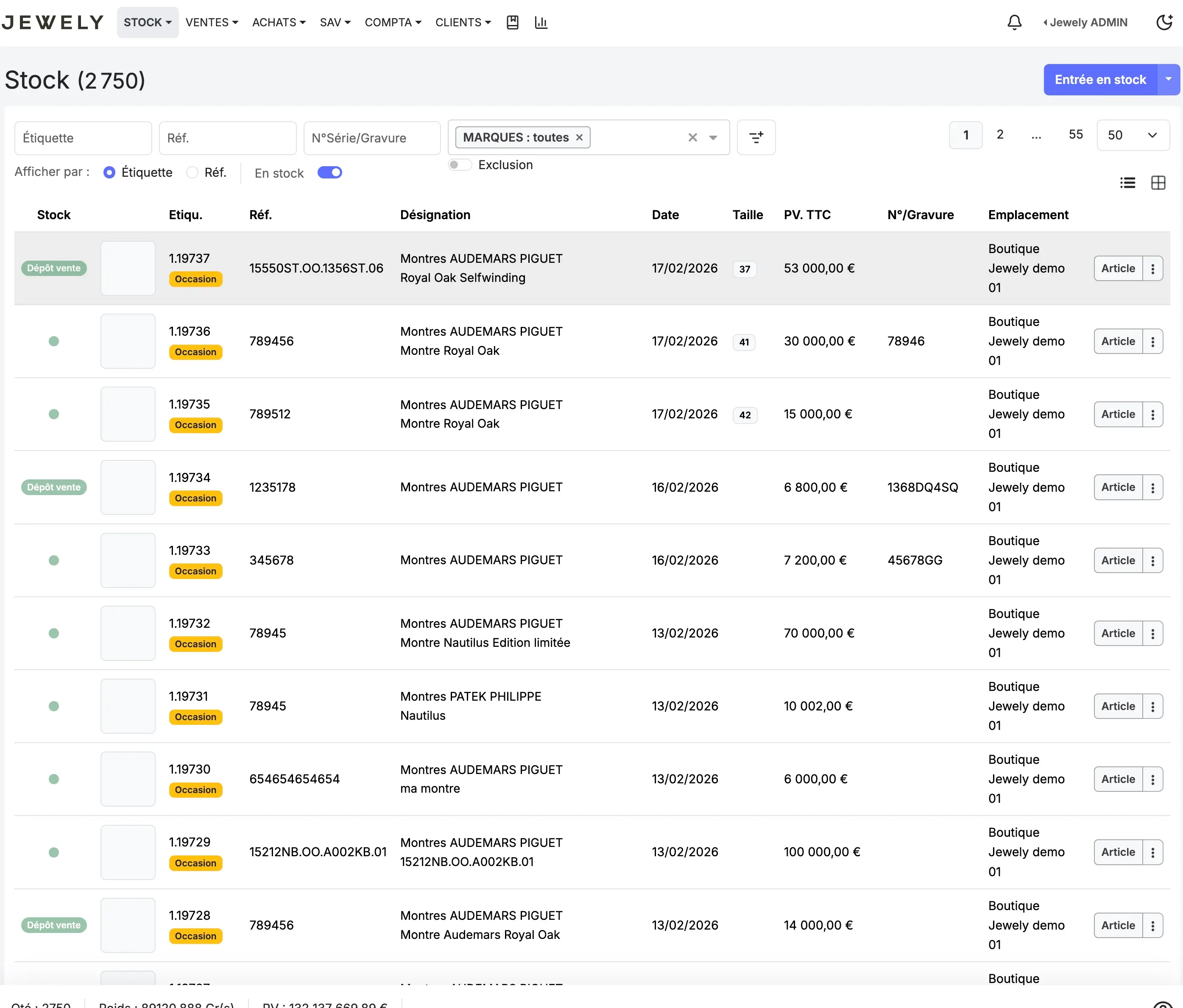
L’article est maintenant dans votre stock, prêt à être proposé à la vente. Vous pouvez retrouver le dépôt-vente à tout moment dans le menu ACHATS, où il apparaît avec les étiquettes « Occasion » et « Dépôt vente ».
03 65 67 57 89