
Comment transformer un dépôt-vente en rachat sur Jewely Retail ?
Comment transformer un dépôt-vente en rachat sur Jewely Retail ?
Lorsqu’un client vous a confié un article en dépôt-vente et que vous décidez finalement de le racheter, Jewely Retail vous permet de transformer le dépôt-vente en rachat en quelques clics. L’opération génère automatiquement le bon de rachat avec le calcul des taxes (TPV, CRDS) et vous permet de procéder au règlement du vendeur directement depuis l’interface.
- Être connecté à Jewely Retail avec un compte administrateur ou vendeur
- Avoir un dépôt-vente existant enregistré dans le module Achats
- Connaître l’article que vous souhaitez racheter
Accéder à la liste des achats
Depuis le tableau de bord de Jewely Retail, cliquez sur le menu ACHATS dans la barre de navigation en haut de l’écran. Un menu déroulant s’affiche avec plusieurs options.
Cliquez sur Consulter les achats pour accéder à la liste complète de vos achats (rachats, dépôts-vente, articles neufs, etc.).
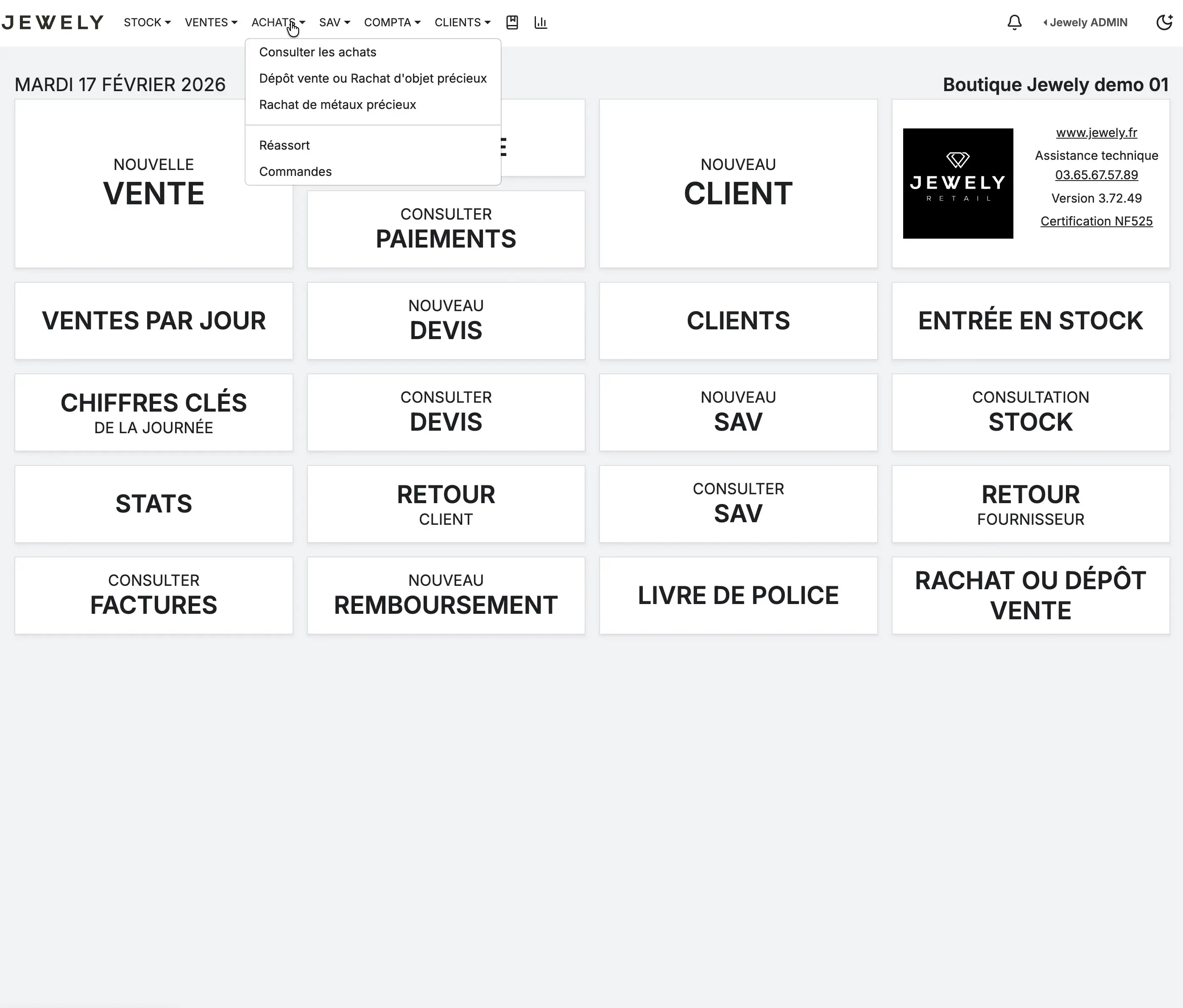
Vous pouvez aussi accéder directement à cette page en cliquant sur le bouton RACHAT OU DÉPÔT VENTE depuis le tableau de bord.
Repérer le dépôt-vente à transformer
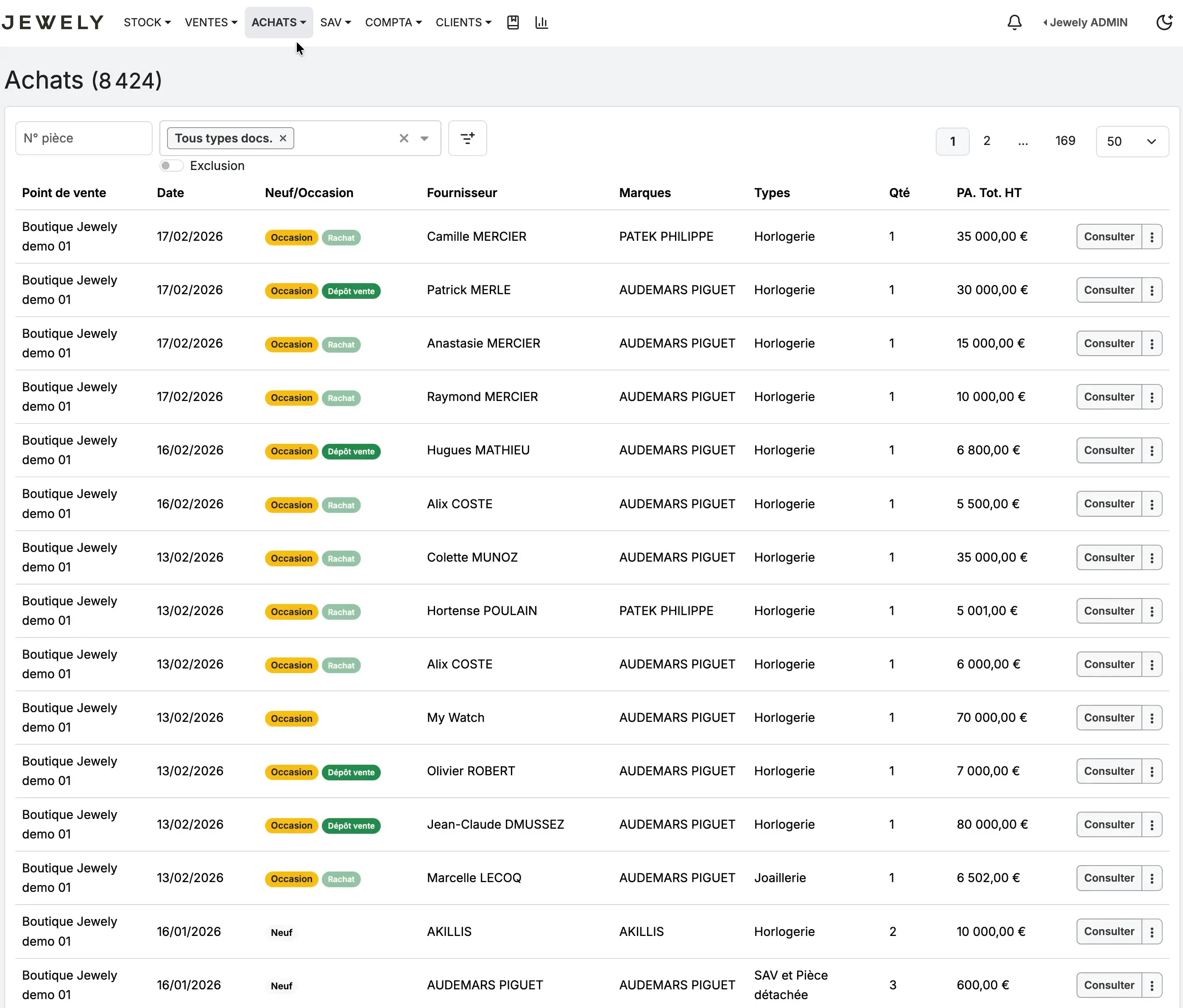
La page Achats affiche la liste de toutes vos opérations. Chaque ligne indique la date, le fournisseur (vendeur), la marque, le type et le montant. Repérez la colonne Neuf/Occasion : les dépôts-vente sont identifiés par un badge vert Dépôt vente à côté du badge orange Occasion.
Dans notre exemple, nous allons transformer le dépôt-vente de Patrick MERLE pour une montre AUDEMARS PIGUET d’un montant de 30 000,00 €. Cliquez sur le bouton Consulter situé à droite de cette ligne.
Consulter le détail du dépôt-vente
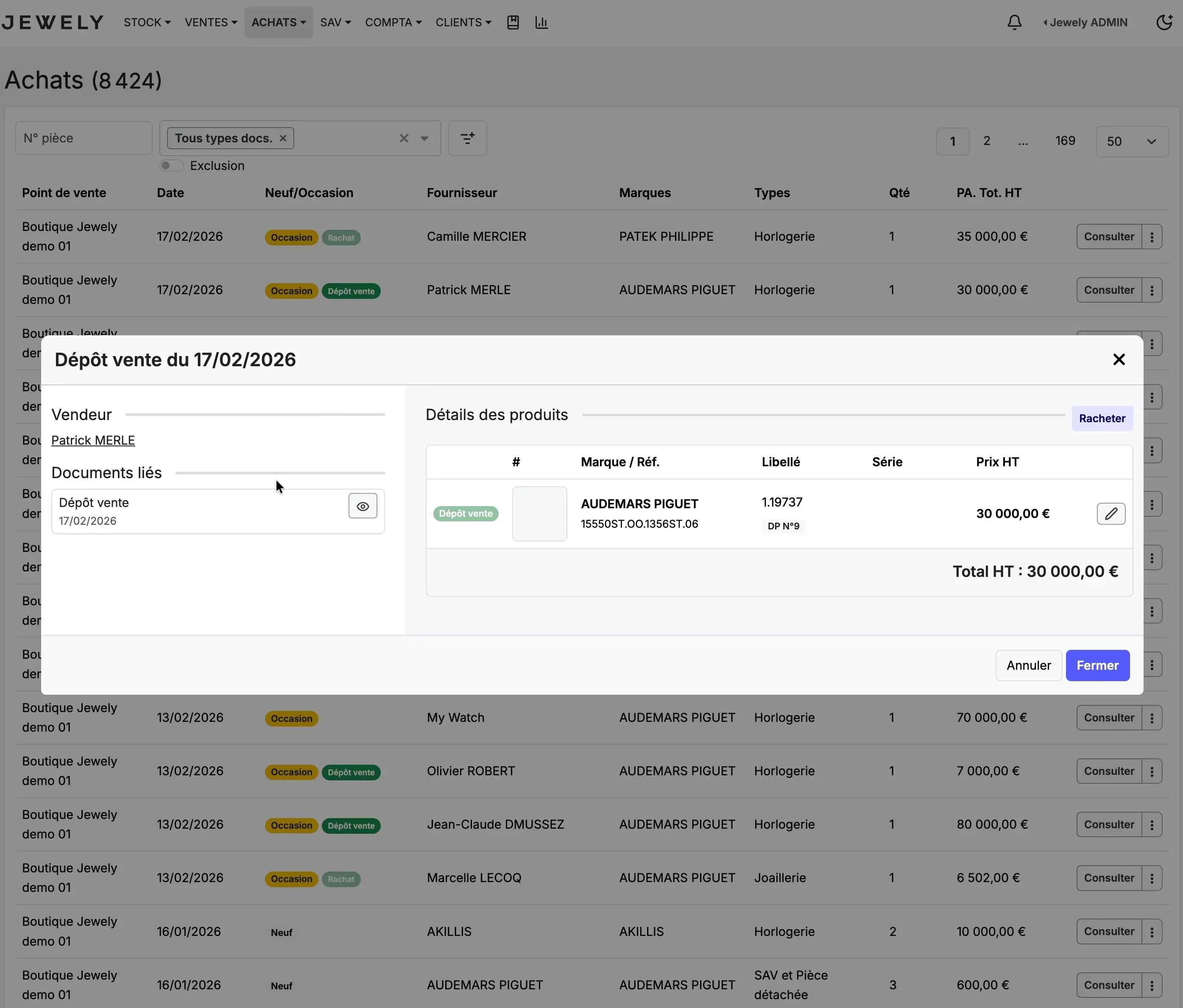
Une fenêtre modale s’ouvre et affiche le détail du dépôt-vente. Vous y retrouvez les informations suivantes :
À gauche, le nom du Vendeur (ici Patrick MERLE) et les Documents liés (le contrat de dépôt-vente initial). À droite, le tableau Détails des produits avec la marque, la référence (AUDEMARS PIGUET 15550ST.OO.1356ST.06), le libellé, et le prix HT (30 000,00 €).
En haut à droite du tableau, vous verrez le bouton bleu Racheter. C’est ce bouton qui permet de lancer la transformation du dépôt-vente en rachat.
Sélectionner l’article à racheter
Après avoir cliqué sur Racheter, une case à cocher apparaît à gauche de chaque article. Cochez l’article que vous souhaitez racheter : la case devient bleue pour confirmer votre sélection.
Un nouveau bouton vert apparaît en bas à droite du tableau : Générer le bon rachat. Cliquez dessus pour lancer la procédure de rachat.
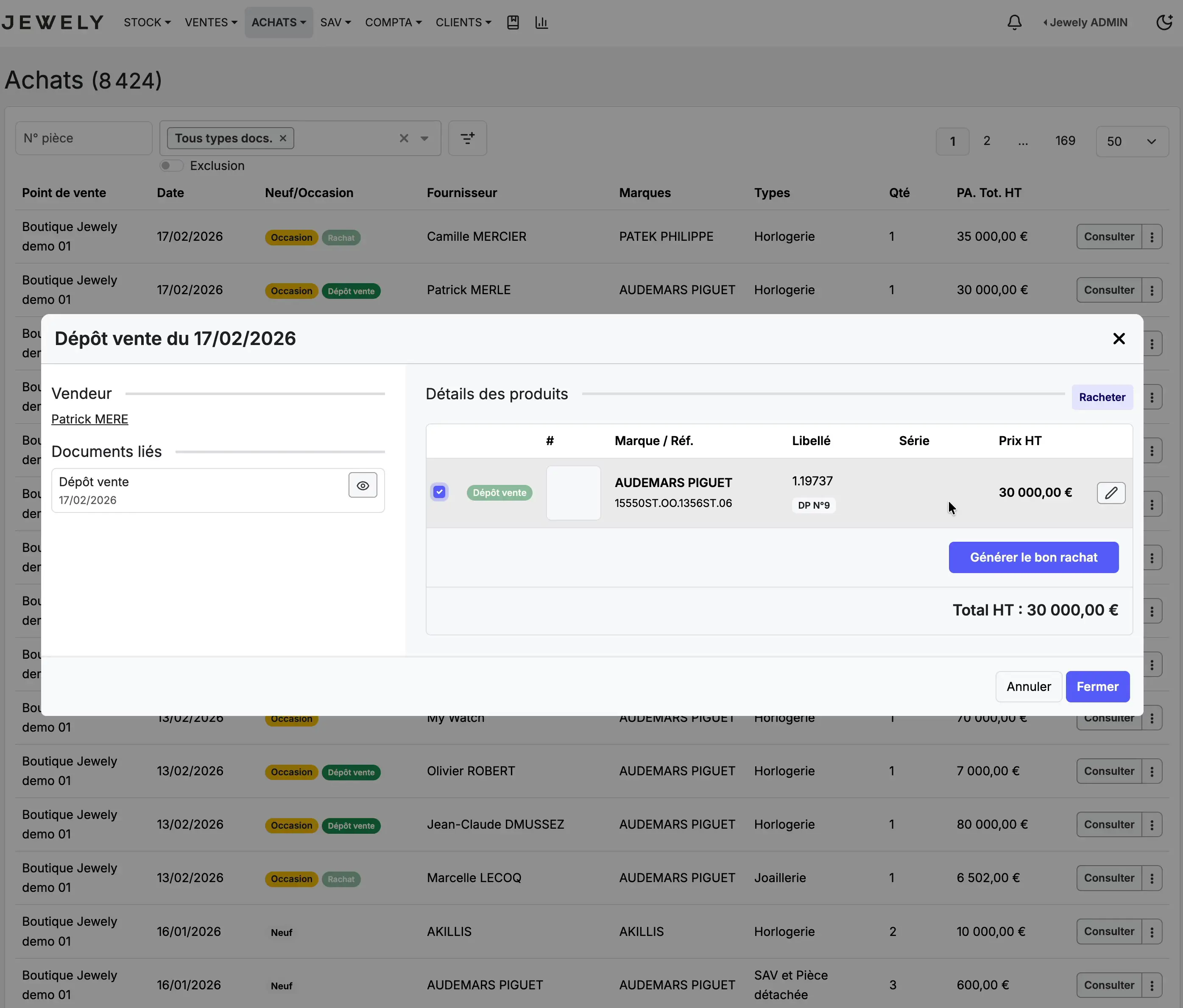
Si le dépôt-vente contient plusieurs articles, vous pouvez en sélectionner un ou plusieurs à racheter. Les articles non cochés resteront en dépôt-vente.
Vérifier le récapitulatif et valider le rachat
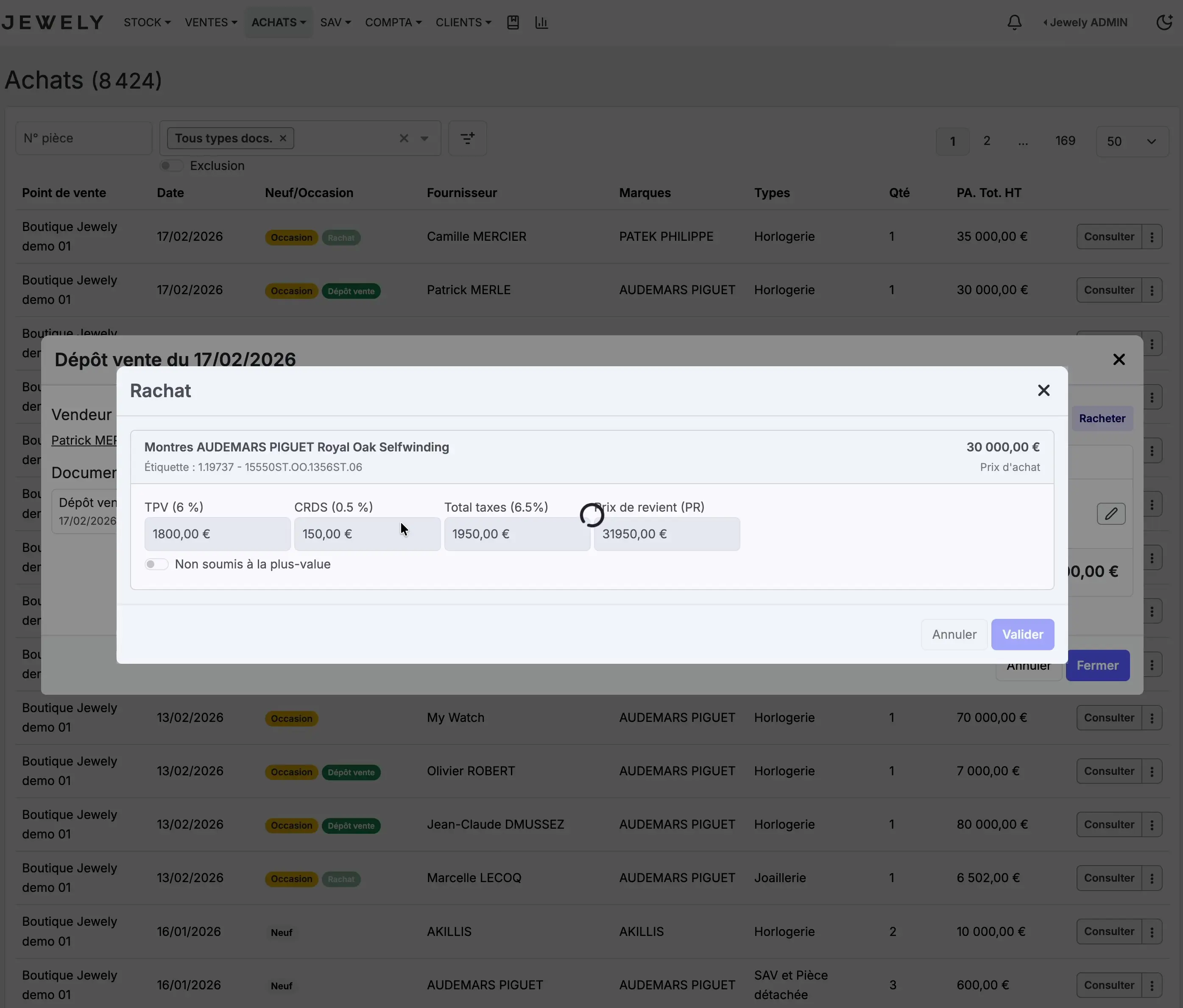
Une fenêtre de confirmation Rachat s’affiche avec le récapitulatif complet de l’opération. Vous y retrouvez :
Le descriptif de l’article (Montres AUDEMARS PIGUET Royal Oak Selfwinding), le Prix d’achat de 30 000,00 €, ainsi que le détail des taxes calculées automatiquement : TPV (6 %) = 1 800,00 €, CRDS (0,5 %) = 150,00 €, soit un Total taxes (6,5 %) de 1 950,00 € et un Prix de revient (PR) de 31 950,00 €.
Si tout est correct, cliquez sur le bouton Valider pour confirmer le rachat.
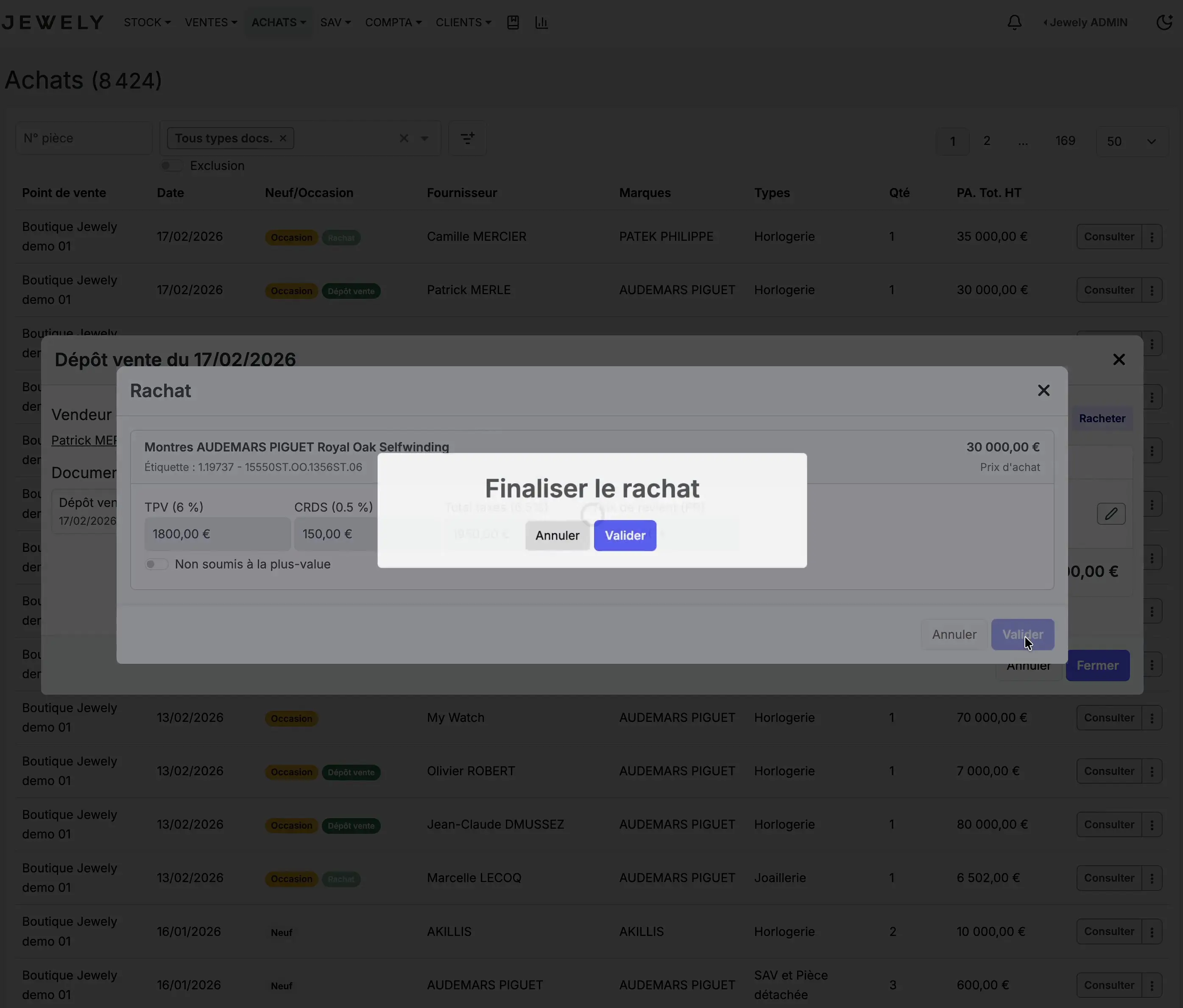
L’option Non soumis à la plus-value permet d’indiquer si l’article est exonéré de la taxe sur la plus-value.
Confirmer la réussite de l’opération
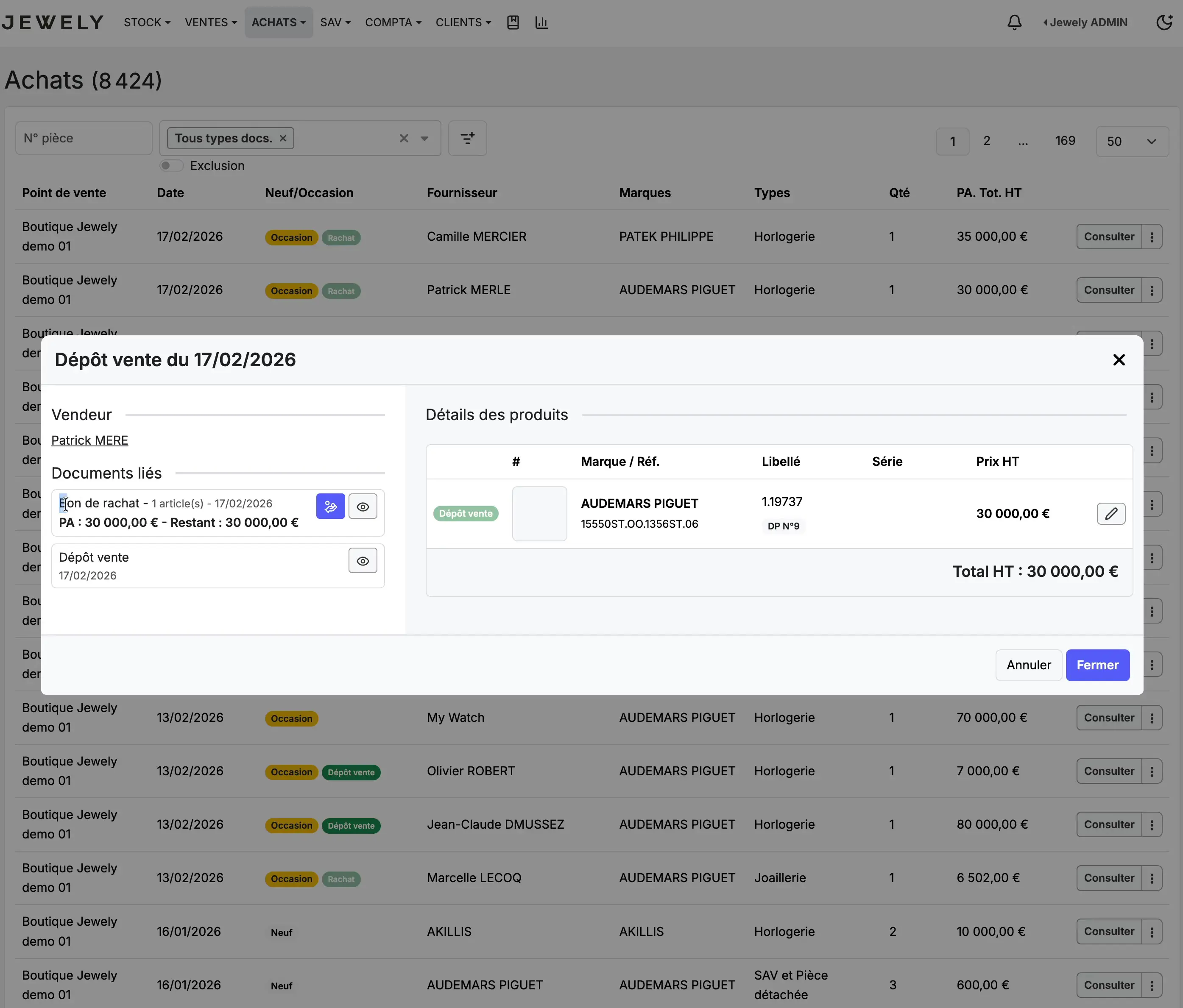
Un message vert Opération réussie apparaît en haut à droite de l’écran. Cela confirme que le dépôt-vente a bien été transformé en rachat. Vous pouvez constater que le badge de la ligne dans la liste des achats est passé de Dépôt vente à Rachat.
Consulter les documents liés
De retour dans la fenêtre de détail, la section Documents liés a été mise à jour. Vous y trouvez désormais deux documents :
Le Bon de rachat nouvellement généré (avec le nombre d’articles, le montant PA et le restant à régler), accompagné d’une icône de téléchargement et d’un œil pour le visualiser. En dessous, le Dépôt vente initial reste archivé pour traçabilité.
Visualiser et imprimer le bon de rachat
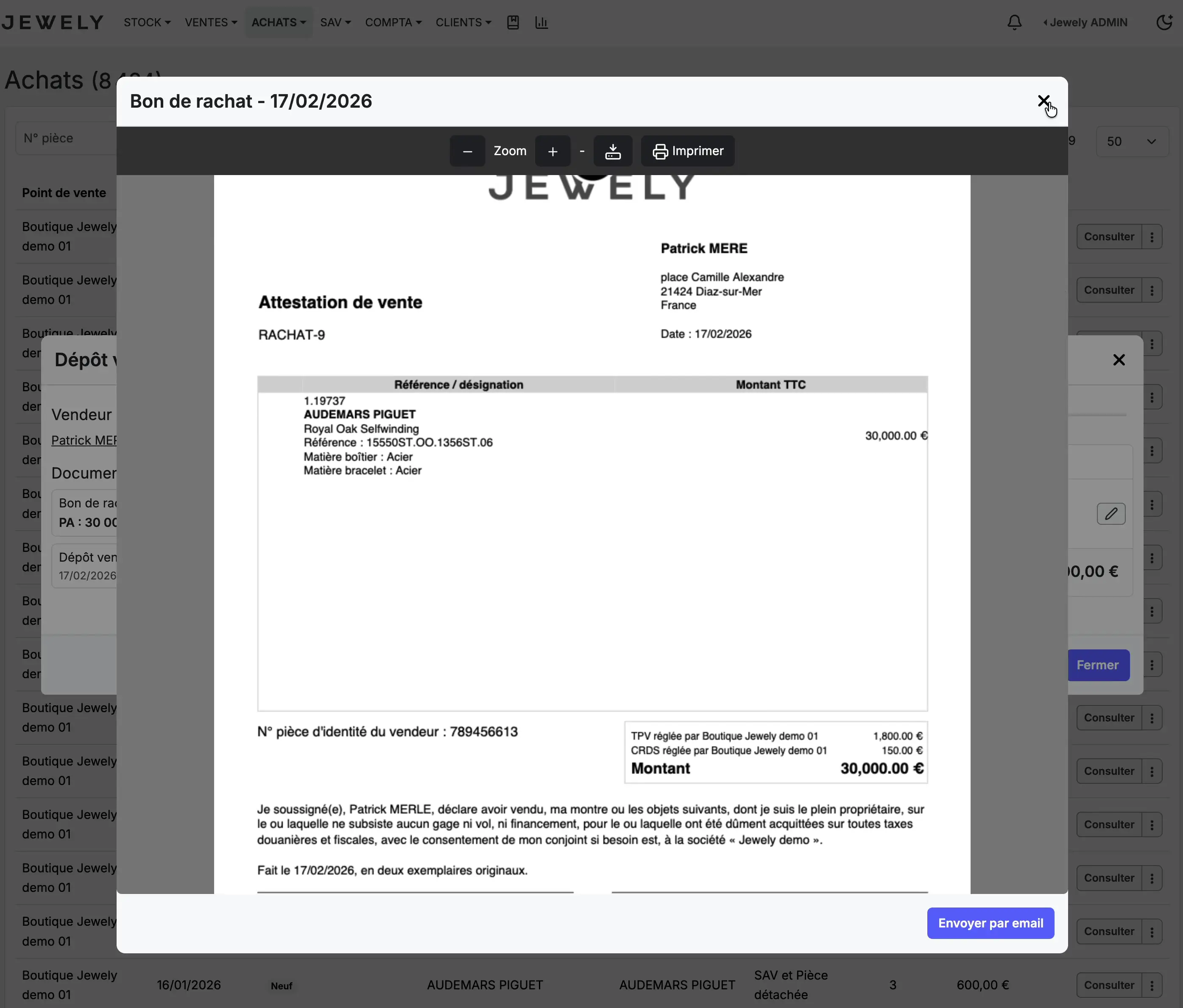
En cliquant sur l’icône œil du bon de rachat, un aperçu PDF s’ouvre. Ce document officiel Attestation de vente (ici RACHAT-9) contient toutes les informations nécessaires : les coordonnées du vendeur, le descriptif complet de l’article (marque, référence, matières), le montant TTC, le numéro de pièce d’identité du vendeur et le détail des taxes réglées.
Vous pouvez zoomer, télécharger ou imprimer le document grâce aux boutons en haut de la visionneuse. Le bouton Envoyer par email en bas à droite vous permet de transmettre directement le bon au vendeur.
Procéder au règlement du vendeur
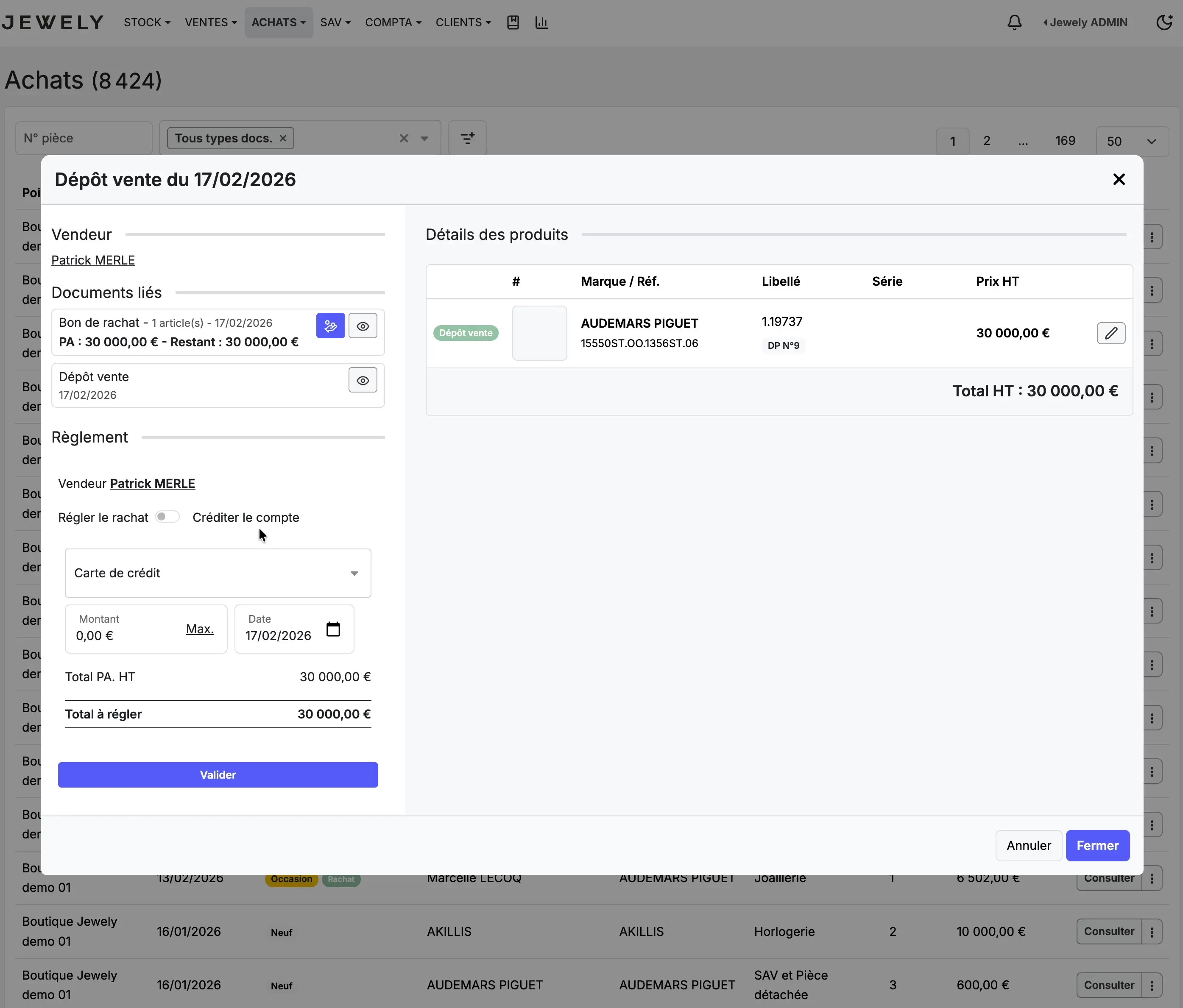
Après la fermeture de l’aperçu PDF, la fenêtre de détail affiche maintenant une nouvelle section Règlement en bas à gauche. Vous disposez de deux options : Régler le rachat (paiement immédiat) ou Créditer le compte (reporter le montant sur le compte du vendeur).
Choisissez le mode de paiement dans le menu déroulant (Carte de crédit, Virement, Espèces…), saisissez le Montant à régler (cliquez sur Max. pour remplir automatiquement le montant total), vérifiez la Date, puis cliquez sur le bouton Valider pour finaliser le règlement.
Vous pouvez régler partiellement le vendeur en saisissant un montant inférieur au total. Le solde restant sera visible dans les documents liés et pourra être réglé ultérieurement.
Le dépôt-vente a été transformé en rachat avec succès. Le bon de rachat a été généré automatiquement avec le calcul des taxes (TPV et CRDS). L’article est désormais enregistré comme un rachat dans votre stock et le vendeur peut être réglé directement depuis l’interface.
03 65 67 57 89