Base di conoscenza sui gioielli
Tutorial: Inserimento di un prodotto a magazzino nel sistema ERP Jewely
1️⃣ Seleziona il tipo di prodotto
- Vai alla sezione Entrato in borsa.
- Seleziona la tipologia di prodotto da registrare: Nove O Di seconda mano (se il negozio offre prodotti di seconda mano).
- Clicca su Seguente per passare alla fase successiva.
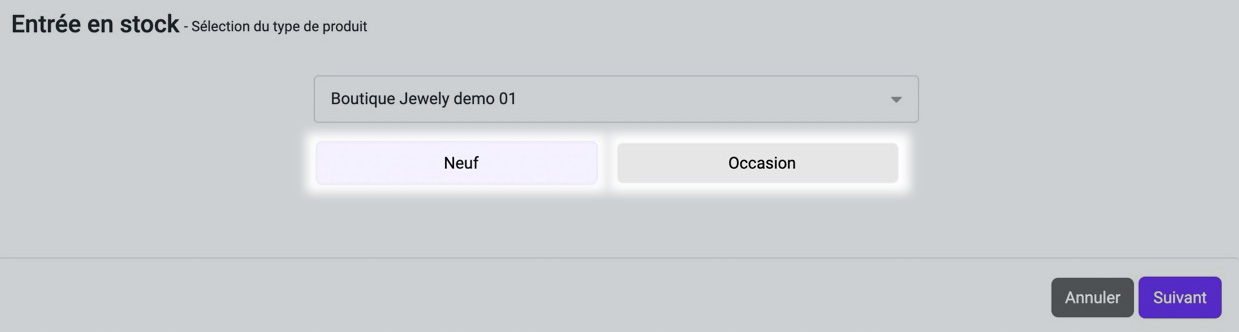
Seleziona il tipo di prodotto
2️⃣ Seleziona il punto vendita
- Scegli il punto vendita in cui desideri aggiungere il prodotto (solo se hai più negozi).
- Conferma con Seguente.
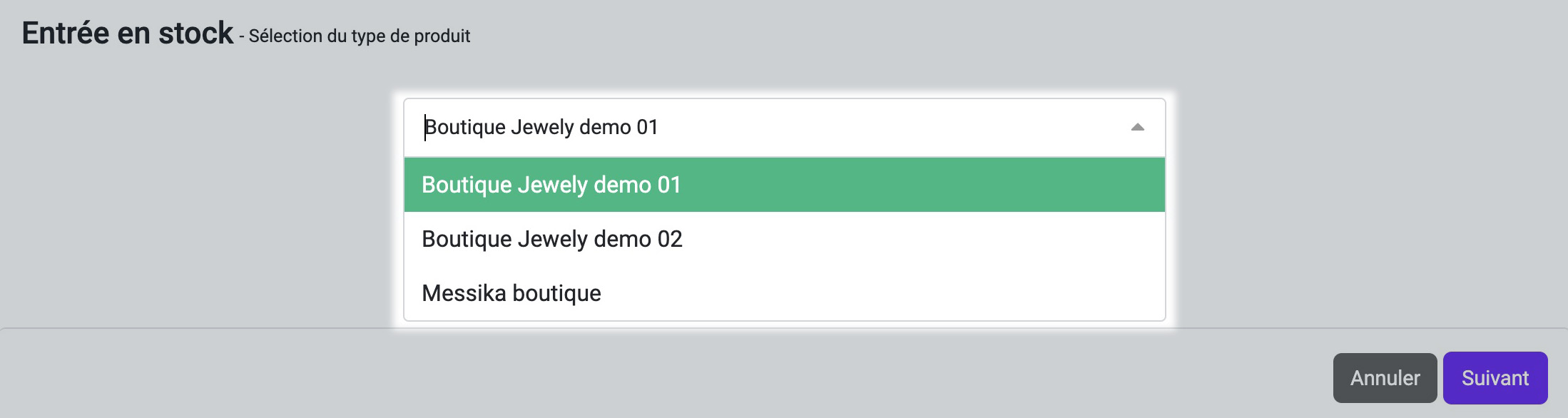
Seleziona il punto vendita
3️⃣ Specificare il fornitore
- Seleziona il nome del Marca del prodotto che desideri inserire in magazzino.
- Il nome del fornitore associato viene selezionato automaticamente (se per questo marchio esiste un solo fornitore).
- Seleziona il fornitore corrispondente (se per questo marchio sono presenti più fornitori).
- Clicca su Seguente.
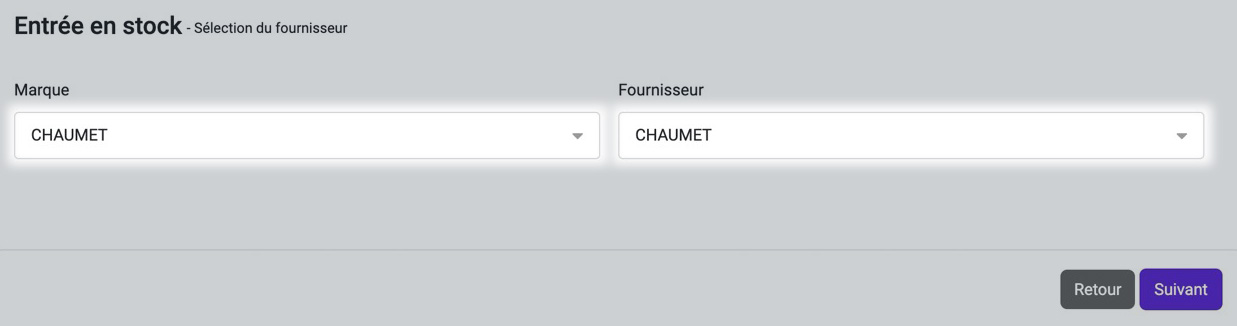
Specificare il fornitore
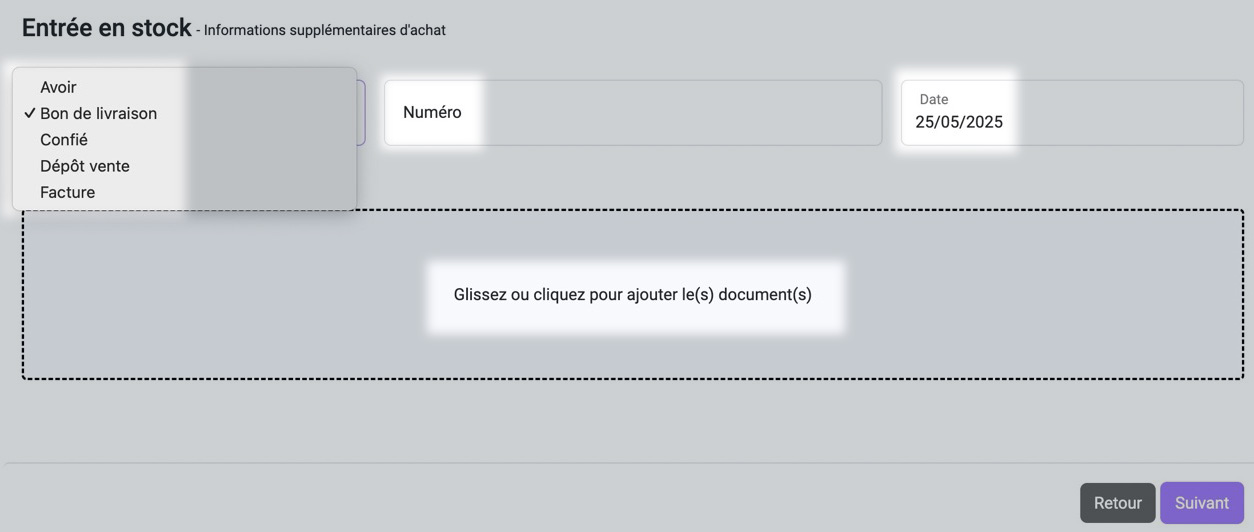
4️⃣ Aggiungi le informazioni di acquisto
- Seleziona il tipo di documento di transazione (Nota di credito, Bolla di consegna, Affidato, Vendita in conto deposito, Fattura).
- Inserire il numero e la data del documento d'acquisto.
- Aggiungi i documenti necessari trascinandoli e rilasciandoli oppure facendo clic su di essi per importarli.
- Clicca su Seguente.

Aggiungi le informazioni sull'acquisto
5️⃣ Verifica e completa i dettagli del prodotto
- Consulta il riepilogo del documento relativo alla transazione.
- Completa le informazioni sul prodotto: Famiglia, Categoria, Riferimento, Modello, Prezzo di acquisto (IVA esclusa), Coefficiente, Prezzo di vendita (IVA inclusa).
- Aggiungi le seguenti informazioni: tipo di metallo.
- Se necessario, inserisci i nomi delle pietre preziose, il numero di pietre, i carati, i colori, la purezza e la forma.
- Indicare la quantità di prodotti da inserire a magazzino.
- Inserisci il numero di etichette da stampare per ciascun prodotto.
- Completa la voce con Finalizzare la registrazione azionario.
Verifica e completa i dettagli del prodotto
6️⃣ Modifica le informazioni del prodotto tramite il Gestore articoli prodotto
- Se necessario, cambia le immagini (sostituire le immagini web esistenti).
- Aggiorna il nome del prodotto e la sua collezione.
- Riscrivi le descrizioni, sia brevi che lunghe, secondo necessità.
- Conferma le modifiche.
7️⃣ Genera e stampa le etichette
- Verifica il numero di etichette da stampare.
- Generali tramite Genera le etichette.
- Scaricali e stampali per finalizzare l'inserimento a magazzino.
Genera e stampa le etichette