Base de connaissance Jewely
Tuto : Entrer un produit en stock sur l’ERP Jewely
1️⃣ Sélectionnez le type de produit
- Rendez-vous dans la section Entrée en stock.
- Choisissez le type de produit à enregistrer : Neuf ou Occasion (si le point de vente propose des produits de seconde main).
- Cliquez sur Suivant pour passer à l’étape suivante.
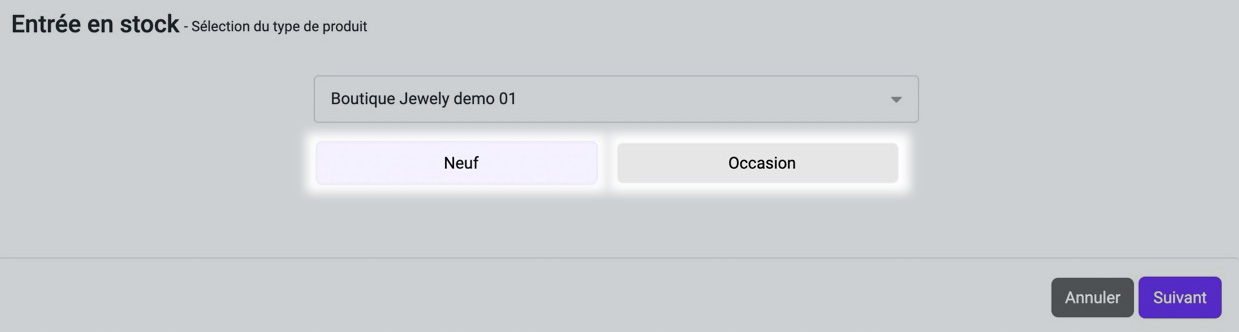
Sélectionnez le type de produit
2️⃣ Sélectionnez le point de vente
- Choisissez le point de vente où vous souhaitez ajouter le produit (uniquement si vous avez plusieurs boutiques).
- Validez avec Suivant.
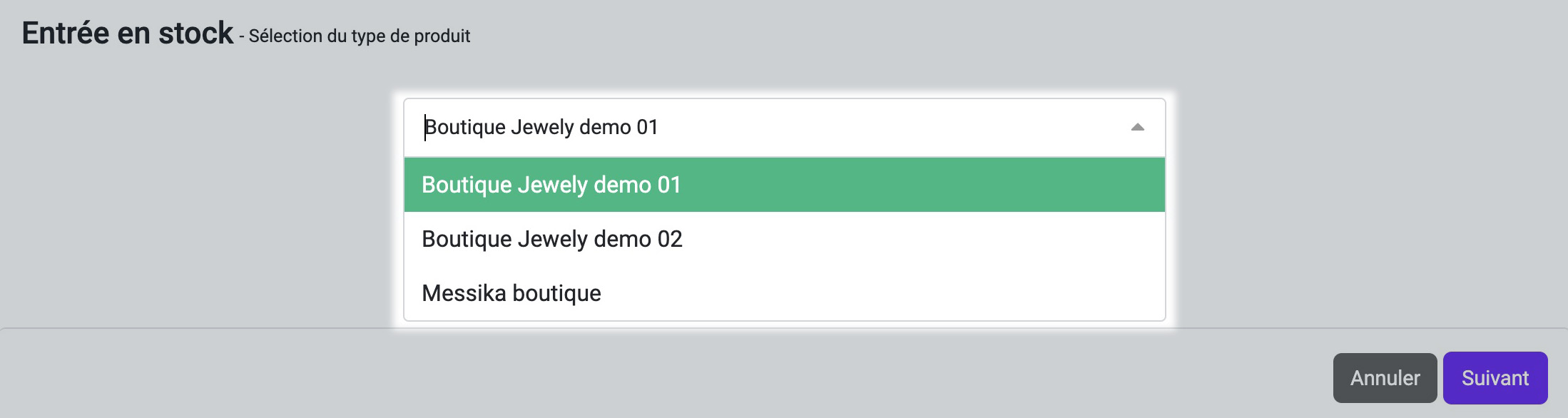
Sélectionnez le point de vente
3️⃣ Indiquez le fournisseur
- Sélectionnez le nom de la Marque du produit que vous souhaitez entrer en stock.
- Le nom du fournisseur associé se sélectionne automatiquement (si il y a un seul fournisseur pour cette marque).
- Choisissez le fournisseur correspondant (si il y a plusieurs fournisseurs pour cette marque).
- Cliquez sur Suivant.
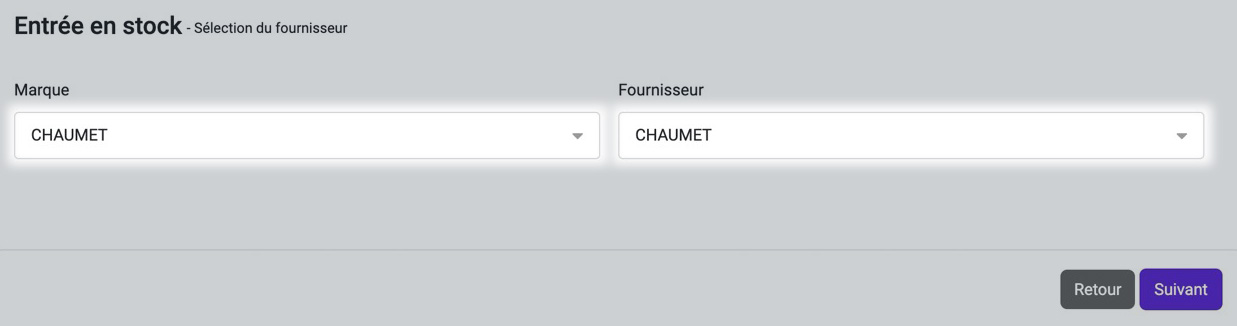
Indiquez le fournisseur
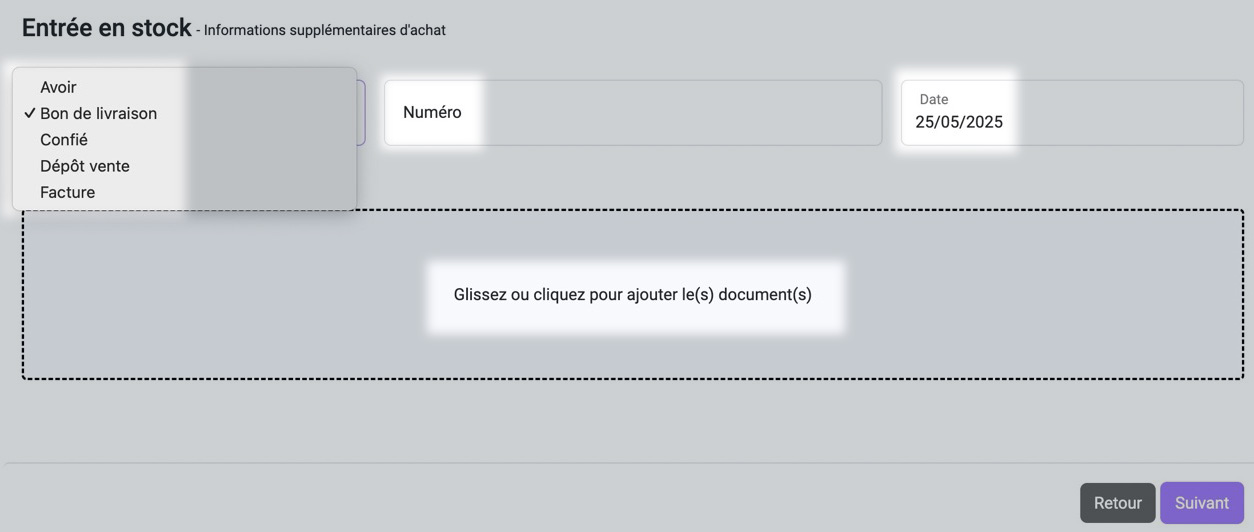
4️⃣ Ajoutez les informations d’achat
- Sélectionnez le type de document de transaction (Avoir, Bon de livraison, Confié, Dépôt vente, Facture).
- Saisissez le numéro et la date du document d’achat.
- Ajoutez les documents nécessaires en les glissant ou en cliquant pour les importer.
- Cliquez sur Suivant.

Ajoutez les informations d’achat
5️⃣ Vérifiez et complétez les détails du produit
- Consultez le récapitulatif de votre document de transaction.
- Complétez les informations du produit : Famille, Catégorie, Référence, Modèle, Prix d’achat HT, Coefficient, Prix de vente TTC.
- Ajoutez les informations : type de métal.
- Si nécessaire entrez les pierres précieuses, nombre de pierres, carats, couleurs, pureté, forme.
- Indiquez la quantité de produits à entrer en stock.
- Saisissez le nombre d’étiquettes à imprimer pour chaque produit.
- Finalisez l’entrée avec Finaliser l’entrée en stock.
Vérifiez et complétez les détails du produit
6️⃣ Modifiez les informations du produit via le Product Item Manager
- Changez les images si nécessaire (remplacez les images WEB existantes).
- Mettez à jour le nom du produit et sa collection.
- Reformulez les descriptions courtes et longues si besoin.
- Validez les modifications.
7️⃣ Générez et imprimez les étiquettes
- Vérifiez le nombre d’étiquettes à imprimer.
- Générez-les via Générer les étiquettes.
- Téléchargez et imprimez-les pour finaliser l’entrée en stock.
Générez et imprimez les étiquettes